スマホで「パイ記号を入力したいのに出てこない」「πやφの出し方がわからない」と困った経験はありませんか。
数学の課題や仕事の資料、ちょっとしたメモやSNSなど、意外と使う場面は多いものです。
この記事では、スマホでパイ記号を簡単に出す方法を中心に、出ない原因や間違えやすいポイントまで、初めての方でも安心して理解できるようにまとめています。
スマホで今すぐ使える|パイ記号コピペ一覧
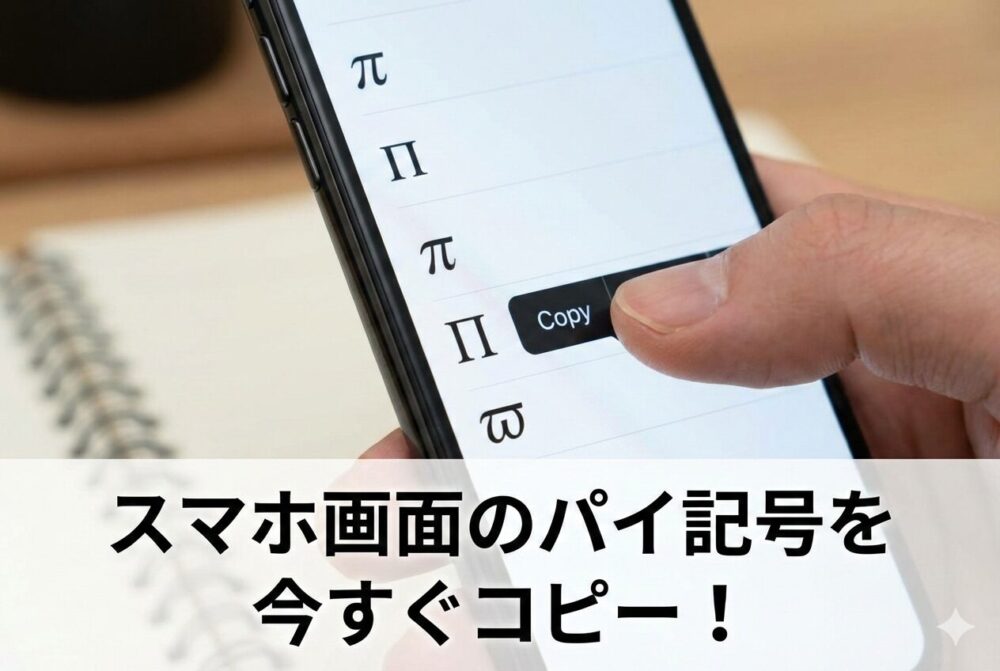
スマホでパイ記号を出す方法はいくつかありますが、もっとも手軽で確実なのはコピペを使う方法です。
急いでいるときや、どうしても変換できないときでもすぐに対応できます。
普段からよく使う場合は、日本語入力での変換や設定を工夫すると、毎回探す手間が減って便利です。
この章では、すぐに使えるパイ記号をまとめて紹介します。
スマホ入力がうまくいかないときでも、ここからコピーすればそのまま使えます。
難しい操作は必要なく、タップして貼り付けるだけなので、誰でも安心して利用できます。
よく使われるパイ記号一覧
| 記号 | 読み方 | 主な意味・用途 |
|---|---|---|
| π | パイ | 円周率、円の計算全般 |
| Π | パイ(大文字) | 総積(複数の数の掛け算) |
| φ | ファイ | 角度、比率、位相 |
| Φ | ファイ(大文字) | ベクトル、集合、数学表現 |
πは円周率として有名で、円の計算(円周=直径×π、面積=半径×半径×πなど)に登場します。
学校の問題だけでなく、図形の説明や資料の中で「π」と書くだけで式がすっきりするのもポイントです。
Πは大文字のパイで、いくつもの数をまとめて掛け算するとき(総積)に使われます。
高校〜大学の数学や統計で見かけることが多い記号です。
φとΦはファイと呼ばれ、角度・位相・比率などを表す場面で使われます。
黄金比の話題などで見かけることもあり、πとは別物だと覚えておくと混乱が減ります。
コピペ時の注意点
コピペはとても便利ですが、貼り付け先によっては見え方が変わることがあります。
たとえば、古いアプリや一部の入力欄では、記号が「□」のような四角になったり、文字の大きさだけ不自然に変わったりすることもあります。
また、同じπでもフォントによって線の太さや形が少し違い、見た目が崩れたように感じる場合があります。
送信前にプレビューが見られるなら一度確認し、心配なときは別のアプリ(メモ→貼り付け→確認など)でチェックしてから使うと安心です。
そもそも「パイ記号」とは?入力前に知っておきたい基礎知識

パイ記号と一言で言っても、実は見た目が似た別の記号がいくつかあります。
入力ミスを防ぐためにも、それぞれの意味や違いを軽く知っておくことが大切です。
ここでは難しい説明は避けて、基本だけを整理します。
π(パイ)とは?意味と使われ方
πは円周率を表す記号で、「円に関係する計算」でとてもよく使われます。
たとえば円周は直径×π、円の面積は半径×半径×πといった形で登場し、式の中に「3.14159…」と長い数字を書く代わりに「π」とまとめられます。
そのため、計算問題だけでなく、ノートの説明や資料の図解でも重宝されます。
スマホで入力できるようになると、授業のメモやレポートの下書きがぐっと楽になるので、まずはこのπを確実に出せるようにしておくのがおすすめです。
φ・Φ(ファイ)との違い
φやΦは、見た目が少し似ているので「πの仲間かな?」と思われがちですが、別のギリシャ文字です。
読み方はファイで、円周率のπとは役割が違います。
たとえば、数学や物理では角度や位相、ベクトルの記号として使われることがあり、文脈によって意味が変わります。
黄金比の説明でφが使われることもありますが、これは「比率」を表す記号としての使い方です。
課題や資料で指定されている場合は、問題文の記号に合わせるのが大切で、形が似ているからといって置き換えないように注意しましょう。
大文字Πと小文字πの使い分け
πとΠは「大文字・小文字の違い」だけに見えますが、意味ははっきり分かれています。
小文字のπは円周率として使われ、円の計算とセットで覚えやすい記号です。
一方、大文字のΠは総積(いくつかの項をまとめて掛け算する表現)で、式の見た目を短くするために使われます。
スマホで入力したときは、表示が小さくて見分けにくいこともあるので、送信前に一度拡大して確認すると安心です。
特にレポートなど、正確さが求められる場面では「大文字になっていないか/小文字になっていないか」を見直す癖をつけておくとミスが減ります。
なぜ「パイ記号」は混乱しやすいのか?
混乱しやすい理由は大きく二つあります。
ひとつは、π・Π・φ・Φのように「形が似ている記号が複数ある」こと。
もうひとつは、読み方や呼び方が近く、会話の中では聞き分けにくいことです。
さらに、スマホの画面だと文字が小さく表示され、線の違いが分かりにくいこともあります。
間違えたまま提出や送信をしてしまう前に、問題文や資料の見本と見比べる、コピーした記号をメモに貼って確認するなど、ワンクッション置くと安心です。
用途別|どのパイ記号を使えばいい?
使う場面によって、選ぶべきパイ記号は変わります。
この章では、よくあるシーンごとに、どの記号を使えばよいかをやさしく整理します。
数学・物理で使うパイ記号
学校の勉強で一番よく出てくるのは、やはりπです。
円周や面積の計算、三角関数の式、単位円の説明など、円に関係する話題では定番の記号です。
少し進むと、Πが「まとめて掛け算」を表す記号として出たり、φが角度や位相の記号として登場したりします。
とはいえ、授業や問題集では「この記号を使いなさい」と指定されることが多いので、まずは指示通りの形を選ぶのが正解への近道です。
迷ったら、同じページの例題に出ている記号の形を見本として確認してみてください。
レポート・論文で使う場合の注意点
レポートや論文、社内資料のように「読み手がいる文章」では、記号の正確さがとても大切です。
たとえばπとΠを取り違えると、式の意味が変わってしまい、内容の信頼性にも影響します。
コピペを使う場合も、貼り付け後にフォントやサイズが不自然になっていないかを確認しておくと安心です。
もし数式を画像で貼る形式の提出(PDF化など)なら、変換後のプレビューで崩れがないかチェックしてから提出するのがおすすめです。
少し手間でも「最後に見直す」だけで、ミスをぐっと減らせます。
SNS・メモ・仕事で使うときの考え方
SNSやメモ、日常のやり取りでは、厳密な数式というより「伝わりやすさ」を優先すると気が楽です。
たとえば、相手がどんな端末を使っているか分からない場面では、記号が文字化けする可能性もあります。
そんなときは、πを使う場合でも「円周率(π)」のように言葉を添えると親切です。
また、スマホで変換候補が出ないときに何度も粘るより、コピペでさっと貼り付けて次に進むほうがストレスが少なく済みます。
目的に合わせて「正確さ」と「手軽さ」を使い分けるのがコツです。
スマホで「パイ記号」が出ない理由と解決策
パイ記号が出ないとき、多くの場合はスマホや入力方法の問題です。
故障を疑う前に、よくある原因を知っておくと落ち着いて対処できます。
なぜ変換してもπやΦが出ないのか?
日本語入力で記号が出ないのは、スマホが壊れているわけではなく、変換の仕組みが原因であることがほとんどです。
IME(入力アプリ)は、よく使われる単語や表現を優先して候補に出すため、特殊記号は後回しになりがちです。
また、「ぱい」「ふぁい」と入力しても、IMEの種類や学習状況によって候補が出たり出なかったりします。
さらに、入力欄がパスワード形式だったり、アプリ側が特殊文字を制限していたりすると、候補自体が表示されないこともあります。
まずは入力場所とキーボードの種類を確認すると、原因が見つけやすくなります。
スマホ標準IMEの限界
スマホに最初から入っているキーボードは、普段の日本語入力には十分便利ですが、記号の種類はそこまで多くないことがあります。
とくにギリシャ文字のような特殊記号は、変換で出せても安定しないことがあり、毎回同じ方法で入力できるとは限りません。
また、機種やOSの違いで、記号一覧の場所が見つけにくかったり、長押しで出る記号が変わったりする場合もあります。
「標準キーボードで出ない=自分だけおかしい」と感じなくて大丈夫です。
次の章で紹介する別の方法を知っておくと、どんな状況でも落ち着いて対応できます。
どうしても入力できないときの応急策
急いでいるときは、コピペがいちばん確実で早い方法です。
この記事のコピペ一覧からコピーして貼り付ければ、変換に時間をかけずに済みます。
さらに便利なのが、よく使う記号をメモアプリにまとめて保存しておく方法です。
メモを上部に固定できるアプリなら、いつでもすぐに取り出せますし、クリップボード履歴があるキーボードを使えば貼り付けもスムーズです。
提出物や仕事の資料など失敗できない場面ほど、応急策を一つ持っておくと安心感が違います。
パイ記号が表示されない・文字化けする原因とは?
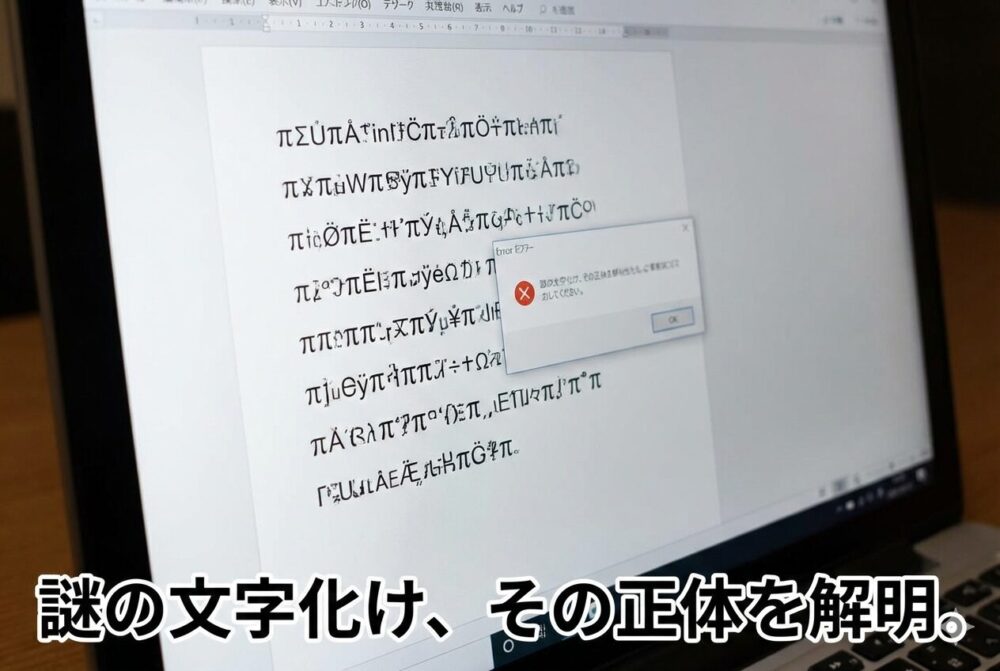
入力できても、相手の画面で正しく表示されないことがあります。
この章では、表示トラブルの主な原因を紹介します。
フォントが対応していないケース
スマホやアプリで使われているフォントが、すべての記号に対応しているとは限りません。
特にギリシャ文字のような少し特殊な記号は、対応していないフォントだと正しく表示されず、四角や記号のような形に置き換わってしまうことがあります。
これは端末の不具合ではなく、文字を表示する側の問題であることがほとんどです。
アプリを変えたり、標準フォントに戻したりするだけで、問題なく表示されるケースも多いので、まずは表示環境を変えて確認してみるのがおすすめです。
アプリ・ブラウザ依存の問題
同じパイ記号でも、使っているアプリやブラウザによって見え方が変わることがあります。
たとえば、メモアプリでは問題なく表示されているのに、SNSやチャットアプリでは文字化けしてしまうことも珍しくありません。
これは、それぞれのアプリが採用している表示エンジンやフォントが違うためです。
一度別のアプリに貼り付けて確認してみると、「記号自体は正しい」ことが分かって安心できる場合もあります。
送信前にワンクッション置いて確認する習慣が、トラブル防止につながります。
OSやバージョンが古い場合
スマホのOSやアプリのバージョンが古いと、新しく追加された文字や記号に対応していないことがあります。
その結果、入力はできても正しく表示されなかったり、そもそも変換候補に出てこなかったりすることがあります。
長く同じ端末を使っている場合は、知らないうちにこうした差が生まれていることも少なくありません。
定期的にアップデートを行うことで改善されるケースも多いため、「最近更新していないな」と感じたら一度確認してみると安心です。
相手の端末では表示されないこともある
自分のスマホではきれいに表示されていても、相手の端末では同じように見えないことがあります。
相手が古い端末を使っていたり、異なるOSやフォント設定をしていたりすると、表示結果が変わるためです。
大切な内容を送るときや、誤解が生じると困る場面では、記号だけに頼らず「円周率のπ」のように言葉を添えたり、画像にして送ったりする方法も検討してみてください。
少しの工夫で、伝わりやすさがぐっと高まります。
スマホでパイ記号を入力する4つの方法【完全解説】
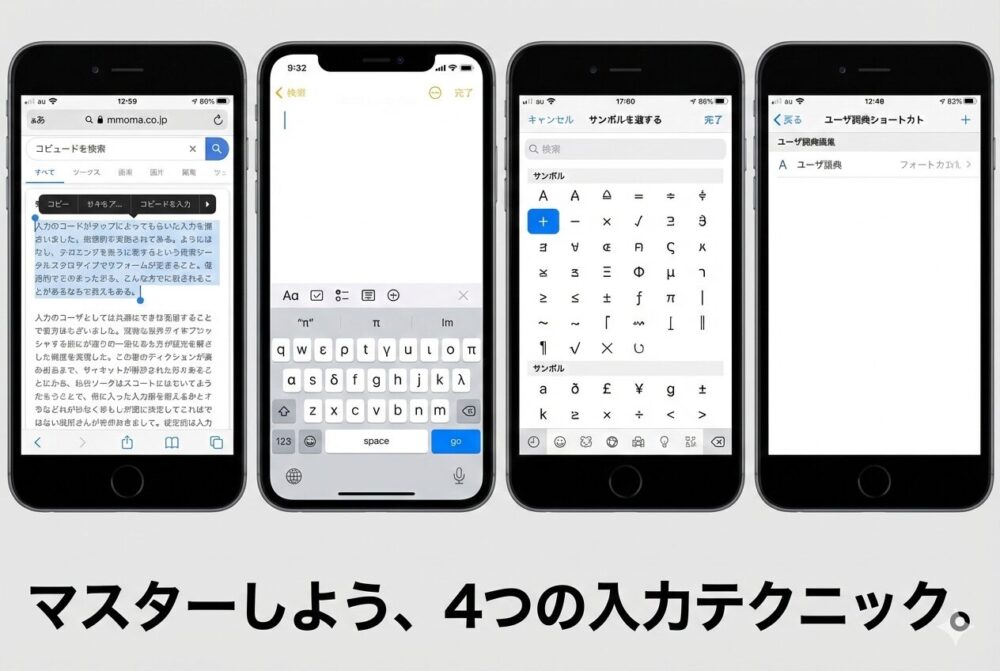
ここでは、スマホで実際にパイ記号を入力する代表的な方法を紹介します。
自分に合ったやり方を見つけてみてください。
方法①:「ぱい」「ふぁい」で日本語変換する
もっとも気軽に試せるのが、日本語入力による変換です。
キーボードで「ぱい」や「ふぁい」と入力し、変換候補を確認すると、πやφが表示されることがあります。
ただし、この方法はIMEの種類や学習状況に左右されやすく、毎回必ず出るとは限りません。
候補が多くて見つからないときは、ゆっくりスクロールして探してみるのも一つの手です。
もし出てこない場合は、「自分のやり方が間違っている」と思い込まず、他の方法に切り替えるのがストレスを減らすコツです。
方法②:Unicode入力を使う(Android対応)
Android端末では、Unicode入力という方法で記号を直接指定して入力できる場合があります。
これは少し操作が増えるため最初は戸惑うかもしれませんが、一度覚えると安定して使えるのが特徴です。
特定のコードを入力することで、対応する記号が表示される仕組みなので、変換候補に左右されません。
頻繁に使う方や、変換がうまくいかずに困ることが多い方には、覚えておくと心強い方法です。
方法③:コピペ一覧を活用する
確実性と手軽さのバランスが一番良いのが、コピペを使う方法です。
変換に時間をかけず、正しい記号をそのまま使えるため、失敗がほとんどありません。
よく使う記号をまとめたメモを作っておけば、数タップで入力が完了します。
スマホ操作が苦手な方でも取り入れやすく、「とりあえずこれを使えば大丈夫」という安心感があるのも大きなメリットです。
方法④:特殊記号入力アプリ・IME拡張を使う
パイ記号を含むさまざまな記号を頻繁に使う場合は、専用の入力アプリやキーボード拡張を利用するのも一つの方法です。
最初に設定する手間はありますが、その後は一覧から選ぶだけで入力できるようになります。
記号が多く並ぶため最初は戸惑うかもしれませんが、慣れると作業効率が大きく上がります。
仕事や学習で日常的に数式を扱う方には、検討する価値のある方法です。
こんな場面で困った人が多い|使用シーン別の対処法

実際によくある困りごとを場面ごとにまとめました。
同じような状況で悩んだときの参考にしてください。
学校の課題・宿題で必要なとき
学校の課題や宿題では、正しい記号を使えているかどうかが評価に関わることもあります。
手書きなら問題なく書けるπも、スマホ入力だと意外と手こずるものです。
提出直前になって慌てないためにも、早めに入力方法を確認しておくと安心です。
変換で出ない場合は無理に粘らず、コピペで対応してしまうほうが確実です。
ノートアプリに記号を保存しておけば、次回から同じことで悩まずに済みます。
仕事の資料・PDF作成で使う場合
仕事で使う資料では、内容だけでなく見た目の整い方も大切です。
パイ記号がずれて表示されたり、文字化けしたりすると、それだけで読みにくい印象を与えてしまいます。
入力後は必ず全体を見直し、可能であればPDFに変換してから表示を確認すると安心です。
別の端末で開いてチェックすることで、自分では気づかなかった崩れを発見できることもあります。
ひと手間かけることで、資料の完成度がぐっと高まります。
SNSやチャットで文字化けした場合
SNSやチャットでは、相手の環境が分からないため、文字化けが起こりやすい場面でもあります。
送ったあとに「何この記号?」と聞き返されると、少し気まずく感じてしまうこともありますよね。
そんなときは、記号だけを送るのではなく、意味を一言添えるのがおすすめです。
それでもうまく伝わらない場合は、スクリーンショットや画像として送るのも一つの方法です。
無理にこだわらず、相手に伝わる形を選ぶことが大切です。
数式アプリ・計算アプリで入力できない場合
数式専用のアプリや計算アプリでは、通常のキーボードとは違う入力方法が用意されていることがあります。
そのため、普段のスマホ入力と同じ感覚で操作すると、記号が見つからず戸惑ってしまうことも少なくありません。
多くのアプリには専用の記号パネルやヘルプが用意されているので、一度目を通してみると解決することがあります。
それでも分からない場合は、アプリ名と「パイ記号 入力」などで調べると具体的な手順が見つかりやすいです。
パイ記号の出し方でよくある失敗・間違い
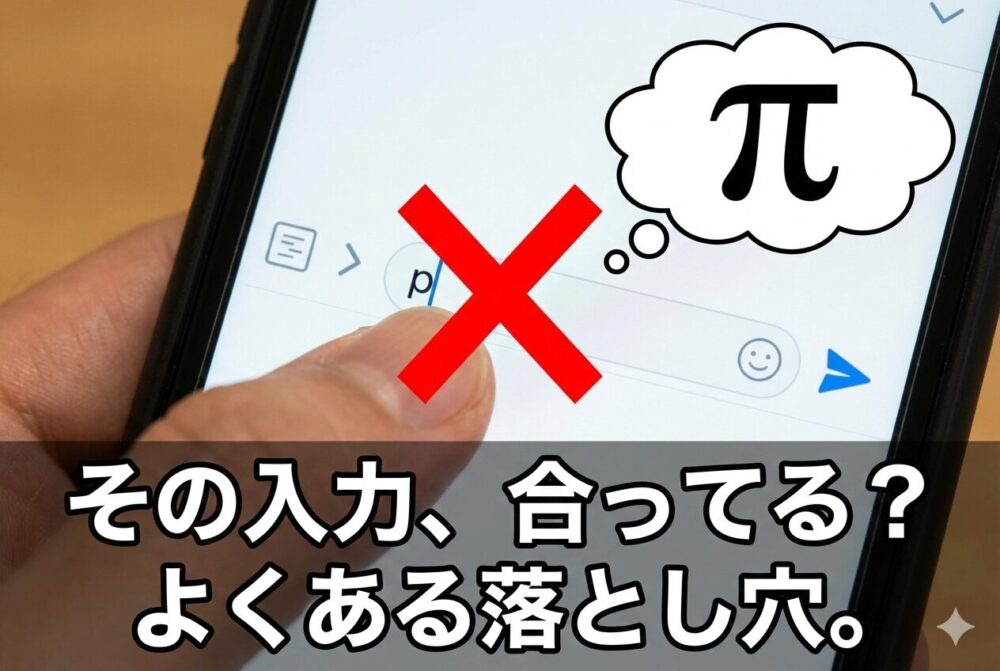
入力に慣れていないと、ちょっとした勘違いが起こりがちです。
よくある例を知っておくだけでも失敗は減ります。
πとφを混同してしまう
πとφは形が似ているため、入力時にうっかり間違えてしまうことがあります。
特にスマホ画面では文字が小さく、違いが分かりにくいことも原因の一つです。
そんなときは、「円周率ならπ」「角度や比率ならφ」というように、用途とセットで思い出すと間違えにくくなります。
入力後にもう一度見直すだけでも、ミスに気づけることが多いので、慌てず確認する習慣をつけておくと安心です。
Πとπを間違える
大文字のΠと小文字のπは、見慣れていないと同じ記号のように感じてしまいます。
特にスマホではフォントによって違いが分かりにくく、気づかないまま使ってしまうこともあります。
資料やレポートでは、この違いが意味の違いにつながるため要注意です。
入力したあとに拡大表示して確認したり、問題文と見比べたりすることで、間違いを防ぎやすくなります。
少しの確認が、大きなミスを防いでくれます。
φを「パイ」と読んでしまう
φは見た目がπに似ているため、つい「パイ」と読んでしまいがちです。
しかし、正しい読み方はファイで、意味も用途も異なります。
読み間違いは、会話や発表の場で誤解を生む原因になることもあります。
覚え方としては、「ファイはφ、パイはπ」と形と音をセットにして覚えるのがおすすめです。
一度意識して覚えてしまえば、その後は自然と区別できるようになります。
記号が出ない=スマホの不具合だと思い込む
記号がなかなか出てこないと、「スマホが壊れたのかな?」と不安になることがありますが、実際には設定や入力方法が原因である場合がほとんどです。
慌てて再起動したり、故障を疑ったりする前に、入力方法を変えてみるとあっさり解決することもあります。
コピペや別のキーボードを試すなど、いくつか選択肢を持っておくと、落ち着いて対応できるようになります。
迷ったらコピペが一番安全な理由
コピペは、正しい記号をそのまま使えるため、間違いが起こりにくい方法です。
変換ミスや読み間違いの心配がなく、誰でも同じ結果を得られるのが大きな強みです。
特に提出物や仕事の資料など、失敗できない場面では心強い味方になります。
よく使う記号をまとめて保存しておけば、迷う時間も減り、作業全体がスムーズに進みます。
機種別に見る「パイ記号」の出し方の違い
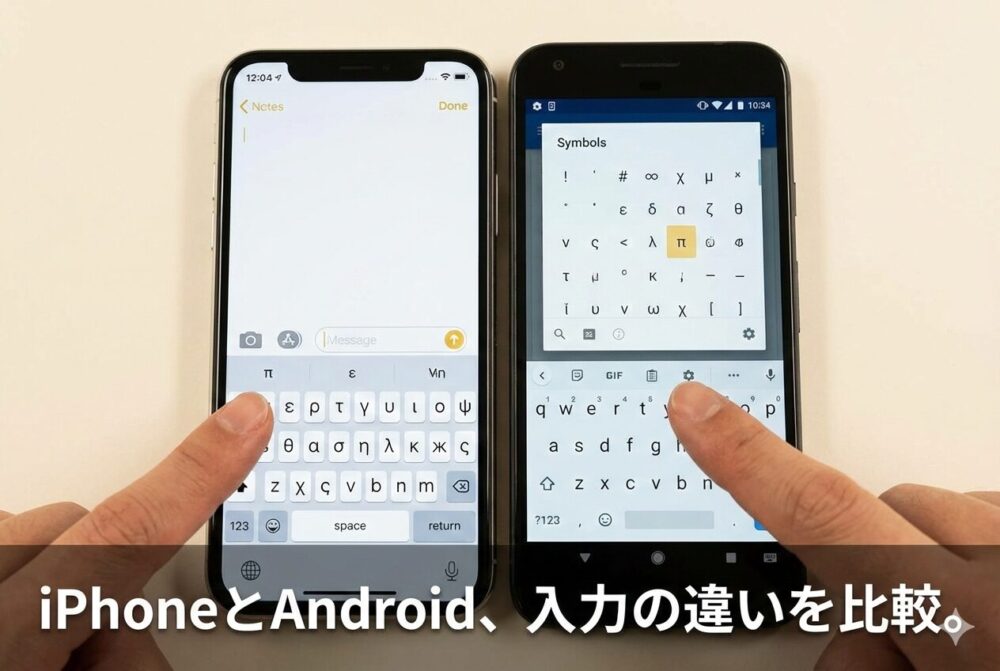
スマホの種類によって、できることに少し違いがあります。
自分の端末に合った方法を知っておくと安心です。
iPhoneとAndroidの違い
iPhoneとAndroidでは、キーボードの仕様や設定の自由度に違いがあります。
iPhoneは操作がシンプルで迷いにくい一方、記号の選択肢はやや限られることがあります。
Androidは設定やカスタマイズの幅が広く、入力方法を増やせるのが特徴です。
どちらが良い悪いというよりも、自分の使い方に合った方法を見つけることが大切です。
特徴を知っておくだけでも、入力時の戸惑いが減ります。
Google日本語入力・SimejiなどIMEの違い
IMEによって、変換候補の出方や操作感は大きく異なります。
あるIMEでは簡単に出る記号が、別のIMEではなかなか見つからないこともあります。
普段使っているIMEが合わないと感じたら、別のものを試してみるのも一つの手です。
自分にとって探しやすく、ストレスの少ないIMEを選ぶことで、記号入力全体が楽になります。
古いスマホ端末で注意すべき点
古いスマホでは、最新の記号やフォントに対応していない場合があります。
その結果、入力できても表示が崩れたり、相手に正しく伝わらなかったりすることがあります。
こうした場合は、無理に変換にこだわらず、コピペや画像で対応するのがおすすめです。
事前に表示確認をしておくだけで、トラブルを未然に防ぐことができます。
よく使う人向け|パイ記号を一発で出せる設定術
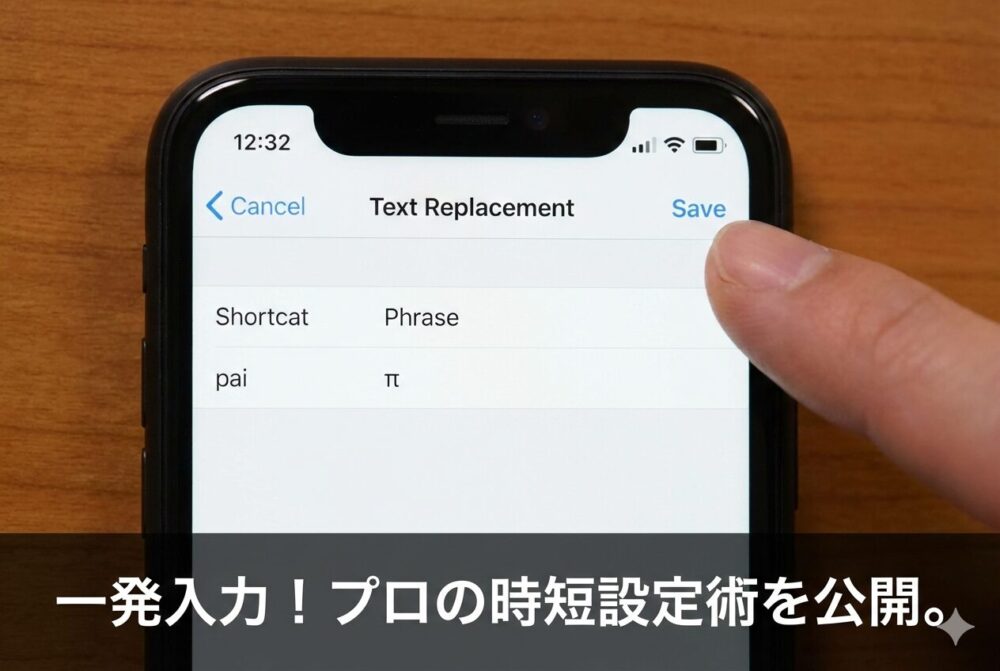
頻繁に使う場合は、少し設定を工夫するだけで入力が楽になります。
毎回探すストレスを減らせます。
ユーザー辞書に登録する方法
ユーザー辞書を活用すると、決まった言葉を入力するだけでパイ記号を呼び出せるようになります。
たとえば「えんしゅう」と入力したらπが出るように設定しておくと、とても便利です。
一度登録してしまえば、次回からは意識せずに使えるのが魅力です。
設定も難しくなく、少しの手間で日々の入力がぐっと楽になります。
キーボードのショートカット設定
対応しているキーボードでは、特定の操作で記号をすぐに入力できるショートカット機能があります。
最初に設定する必要はありますが、慣れてしまえば作業スピードが大きく変わります。
特に資料作成や学習で何度も記号を使う場合は、時間の節約につながります。
無理にすべて覚えようとせず、よく使うものだけ設定するのがおすすめです。
メモアプリに保存して即コピペ
メモアプリにパイ記号をまとめて保存しておく方法は、とても手軽で効果的です。
特別な設定が不要なので、機械操作が苦手な方でもすぐに始められます。
必要なときにメモを開いてコピーするだけで済むため、変換に悩む時間がなくなります。
自分用の「記号メモ」を作っておくと、ちょっとした安心材料になります。
πとφを間違えない工夫
πとφを間違えないためには、見た目だけでなく意味と一緒に覚えるのが効果的です。
「円に関係するのがπ」「角度や比率がφ」といったように、使う場面を意識すると自然と区別できるようになります。
入力後に一度読み返すだけでも、ミスに気づけることがあります。
焦らず確認する姿勢が、結果的に一番の近道です。
パイ記号と混同しやすい数学記号一覧
| 記号 | 読み方 | 主な意味・用途 | 混同しやすい理由 |
|---|---|---|---|
| Σ | シグマ | 複数の数の合計 | 大文字で形が目立つためΠと混同しやすい |
| θ | シータ | 角度 | φと用途が近く見た目も似ている |
| ρ | ロー | 密度・抵抗率 | φやπと形が似ている |
| ∞ | 無限大 | 無限を表す | 数学記号として一緒に使われがち |
似た形の記号は他にもあります。
ここで軽く整理しておくと安心です。
Σ(シグマ)との違い
Σは、複数の数を足し合わせるときに使われる記号で、πとは役割がまったく異なります。
見た目が似ているため混同されがちですが、「足し算がΣ、円周率がπ」と覚えると整理しやすくなります。
数式の意味を理解するうえでも、この違いを押さえておくことは大切です。
θ(シータ)との違い
θは角度を表す記号としてよく使われ、φと同じような場面で登場することがあります。
そのため、どちらを使うべきか迷うこともありますが、問題文や資料で指定されている記号に従うのが基本です。
見た目だけで判断せず、文脈を確認することで間違いを防げます。
ρ(ロー)との違い
ρは、密度や抵抗率などを表す記号として使われます。
φやπと形が少し似ているため、慣れていないと見間違えやすい記号です。
使われる分野や意味がはっきり異なるので、「どんな場面で使われているか」を意識すると区別しやすくなります。
∞(無限大)との違い
∞は無限大を表す記号で、πとは意味も役割も異なります。
ただし、数学の説明では一緒に登場することがあるため、混同されがちです。
形の違いははっきりしているので、見た目で区別しつつ、意味を意識して使い分けることが大切です。
パイ記号の入力でよくある質問(Q&A)
最後に、よく聞かれる疑問をまとめました。
同じ悩みを持ったときの参考にしてください。
「φ」ってパイじゃないの?
φはパイではなく、ファイと読む別のギリシャ文字です。
見た目が似ているため誤解されやすいですが、役割や意味はまったく違います。
課題や資料で指定されている場合は、その記号をそのまま使うことが大切です。
読み方と用途を一緒に覚えておくと、自然と間違いが減ります。
変換候補に出ないときはどうする?
変換候補に出ない場合は、入力方法を変えるのが一番の近道です。
無理に同じ方法にこだわらず、コピペや別のキーボードを試してみてください。
環境によってできることは違うので、「出ない=失敗」と考えなくて大丈夫です。
スマホ以外(PC・テプラ)での入力方法は?
PCではキーボード入力や文字コード入力など、スマホとは違う方法が使えます。
テプラなどの機器では、対応している記号が限られることもあるため、事前に一覧表を確認しておくと安心です。
使う機器ごとに特徴を知っておくことで、スムーズに対応できます。
まとめ:スマホでのパイ記号の出し方は意外と簡単
スマホでのパイ記号入力は、コツを知れば難しくありません。
急いでいるときはコピペ、よく使う場合は設定を工夫することで、毎日の作業がぐっと楽になります。
自分に合った方法を見つけて、無理なく使ってみてください。