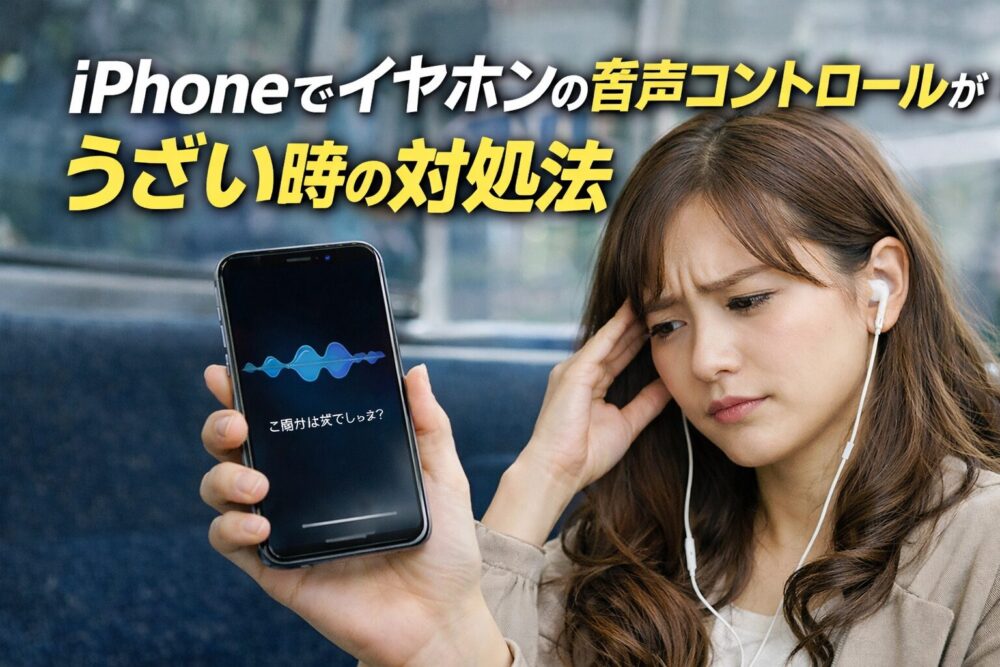
iPhoneでイヤホンを使っていると、何もしていないのに音声コントロールが急に起動して困った経験はありませんか。
音楽や動画が止まったり、画面が操作できなくなったりすると、地味にストレスがたまりますよね。
この記事では、イヤホンの音声コントロールが勝手に起動する原因と、今すぐできる対処法をわかりやすくまとめました。
設定が苦手な方でも安心して読み進められる内容になっています。
イヤホンの音声コントロールが「うざい」と感じる瞬間とは
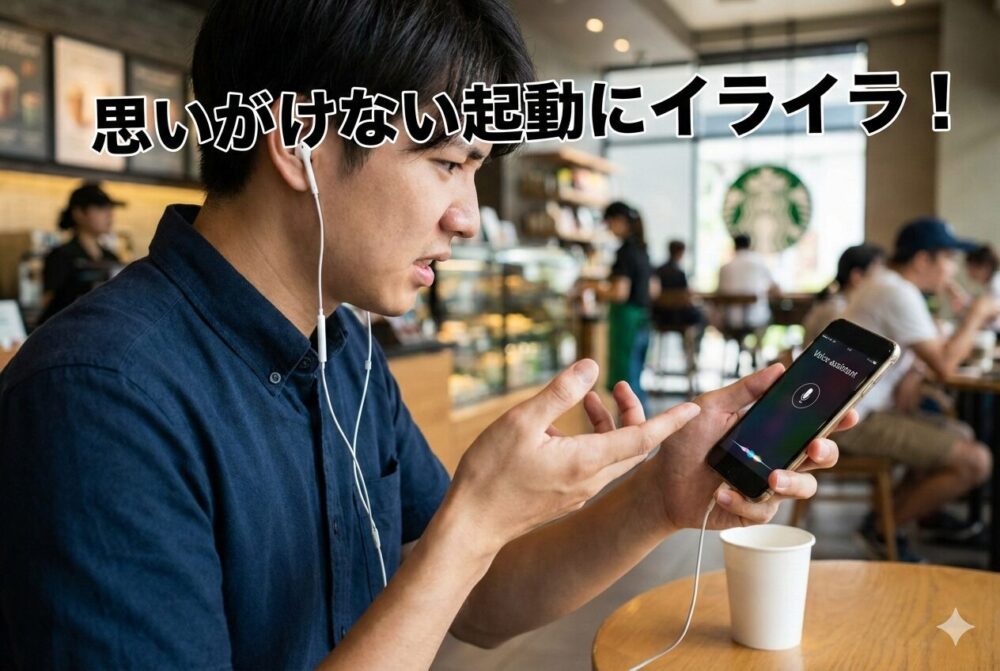
イヤホンの音声コントロールは便利な機能ですが、使うつもりがないときに起動すると強いストレスを感じがちです。
特に日常のちょっとした場面で何度も起こると、「なんとかしたい」と感じる方も多いはずです。
よくある困りごとを具体的に見ていきましょう。
音楽や動画が急に止まる
せっかく音楽や動画を楽しんでいるのに、突然再生が止まってしまうと気分も途切れてしまいます。
音声コントロールが起動すると再生が中断されることが多く、特に作業中やリラックスタイムには不便に感じやすいポイントです。
例えば、曲の盛り上がりや動画の大事な場面で止まると、戻す手間も増えて余計にイライラしがちです。
ロック画面で突然起動して操作不能になる
ポケットやバッグに入れているだけなのに、ロック画面で音声コントロールが立ち上がることがあります。
画面を触っても反応しにくく、慌ててしまう方も少なくありません。
ロック画面上では「キャンセル」が押しづらいこともあり、いったんイヤホンを外したり、音量ボタンを触って落ち着かせる必要が出る場合もあります。
通勤・運動中に何度も誤作動する
歩いているときや運動中は、イヤホンが揺れたり触れたりしやすくなります。
その影響で音声コントロールが何度も起動すると、集中できずストレスを感じやすくなります。
特にコートの襟やマフラー、帽子のひもなどがイヤホンに当たると、意図せずボタンやタッチ部分が反応してしまうことがあります。
そもそも音声コントロールとは?Siriとの違い
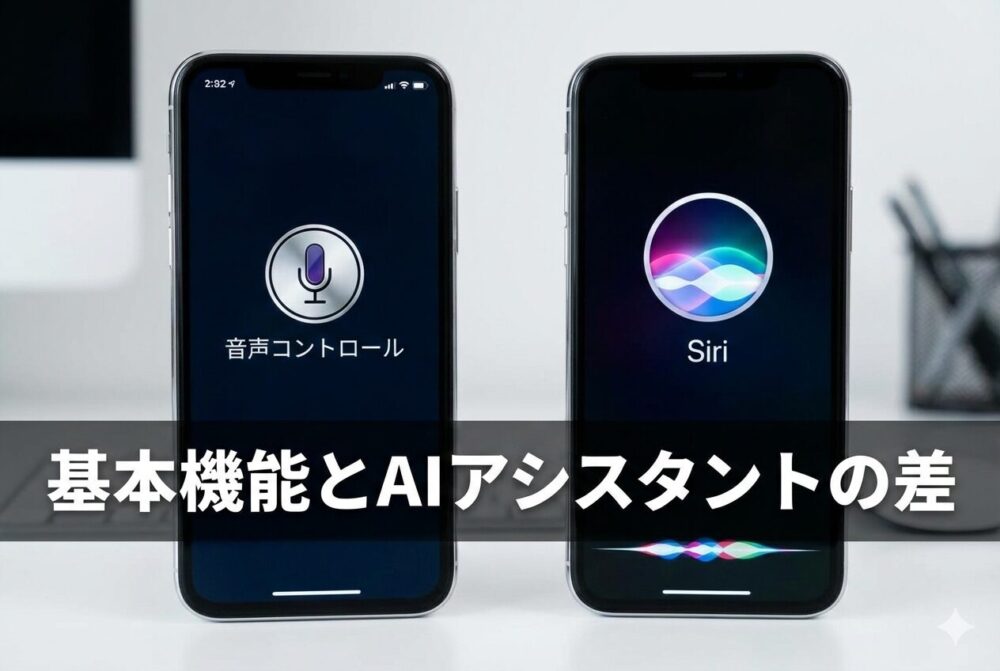
音声コントロールは、iPhoneを声で操作するための機能です。
画面に触れなくても操作できる便利さがありますが、意図しない場面で起動すると扱いづらく感じることがあります。
ここではSiriとの違いも含めて整理します。
音声コントロールの役割とは
音声コントロールは、アプリ操作や文字入力などを声だけで行える機能です。
もともとは手が使えない場面でも操作できるように作られています。
たとえば「ホームに戻る」「スクロールして」など、画面操作そのものを命令できるのが特徴で、Siriよりも“操作寄り”の機能だと覚えるとわかりやすいです。
Siriとの機能の違い
Siriは質問に答えたり、簡単な操作を手伝ってくれる存在です。
一方で音声コントロールは、画面操作そのものを声で行う点が大きな違いです。
Siriは「アラームを7時にセット」など“お願い”に強く、音声コントロールは「タップ」「戻る」など“操作”に強い、というイメージを持つと整理しやすくなります。
Siriをオフにしても音声コントロールが出る理由
Siriと音声コントロールは別の機能として設定されています。
そのため、Siriをオフにしていても音声コントロールが有効なままだと起動してしまうことがあります。
さらに、イヤホンの長押し操作が「音声コントロール起動」に割り当てられていると、Siriを止めても別ルートで出てきてしまう点がつまずきポイントです。
iPhoneで音声コントロールが勝手に起動する主な原因
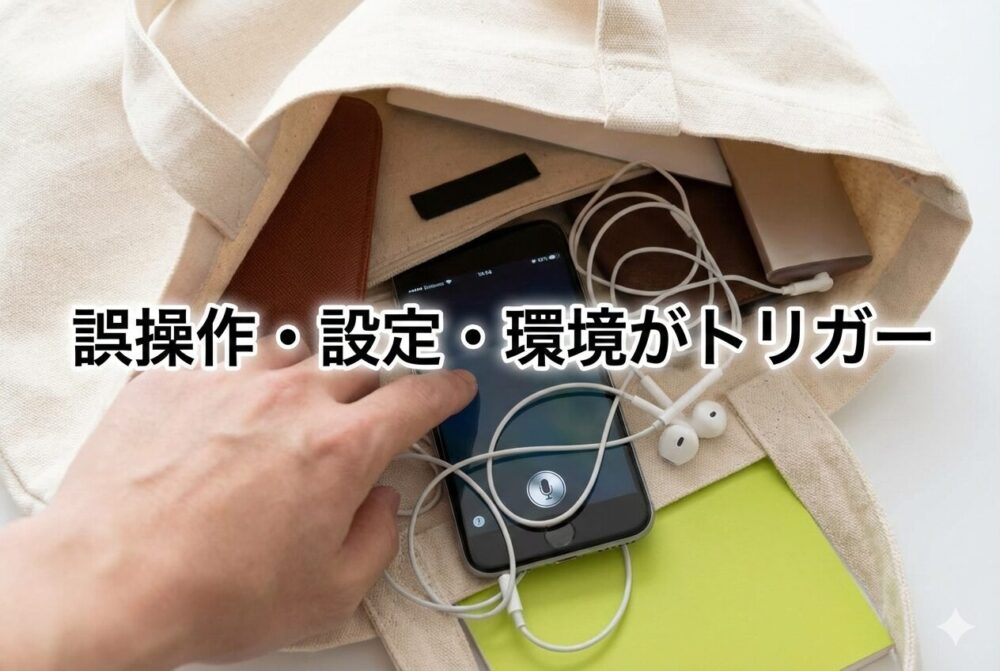
音声コントロールが勝手に起動するのには、いくつかの原因が考えられます。
ここを知っておくと、対処もしやすくなります。
イヤホンのボタン・タッチ操作による誤反応
イヤホンのボタンやタッチ部分が、知らないうちに長押し状態になると音声コントロールが起動することがあります。
耳に付け直したときや、髪・マスクのひもが触れたときなど、本人は“操作したつもりがない”のに入力だけ入ってしまうケースが多いです。
まずは「どの操作で起動するか」を一度だけ確認しておくと原因が見えやすくなります。
サイドボタン・ホームボタンの長押し設定
iPhone本体のボタン設定によっては、長押しで音声コントロールが割り当てられている場合があります。
たとえばケースが硬めだと、持ち方によってサイドボタンを押し込みやすく、気づかないうちに長押し扱いになることもあります。
手が小さい方ほど握り込みで押してしまうことがあるので、設定とあわせて持ち方も少し意識すると改善につながります。
Bluetooth接続時に起きやすい仕様
Bluetoothイヤホンは、機種によって操作方法が異なります。
そのため誤作動が起きやすい傾向があります。
ダブルタップ、長押し、スワイプなど複数の操作が割り当てられていると、覚えきれずに誤入力が起きやすくなります。
特に“長押し”が音声アシスタント起動になっている機種は要注意です。
iOSアップデート後の不具合
アップデート直後は、一時的に設定がうまく反映されず、不具合が出ることもあります。
アップデートでメニュー名が変わったり、Bluetoothの挙動が不安定になったりすると、以前は起きなかった誤作動が出る場合があります。
このタイプは、再起動や再接続で落ち着くことも多いので、焦らず順番に確認していきましょう。
今すぐできる!音声コントロールを完全にオフにする方法
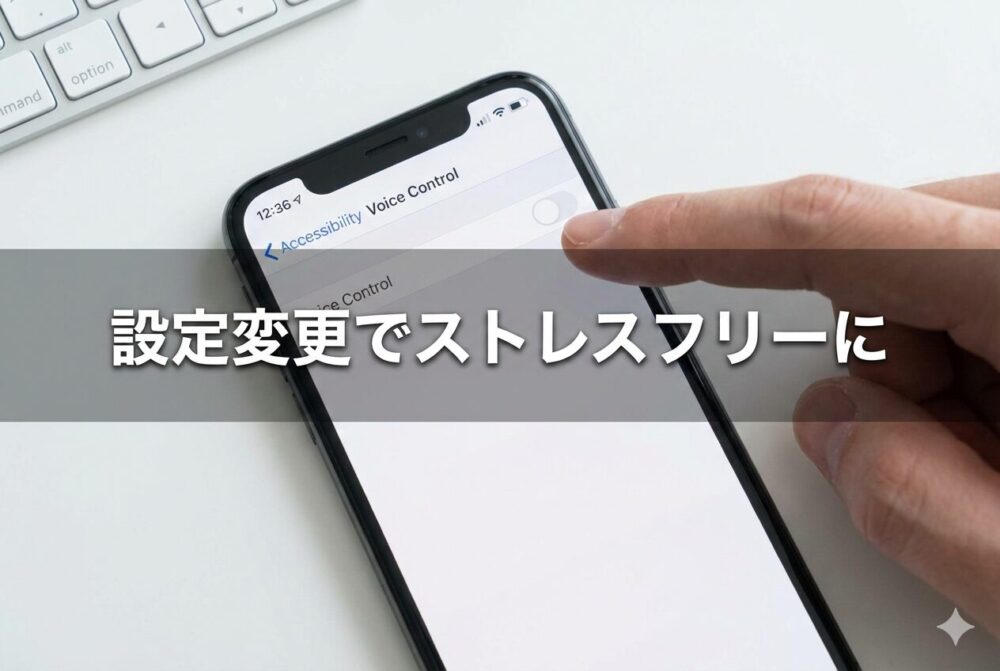
ここでは、iPhone側の設定で音声コントロールをオフにする方法を紹介します。
操作はそれほど難しくありません。
アクセシビリティ設定で音声コントロールをオフにする手順
設定アプリからアクセシビリティを開き、音声コントロールをオフにすることで、誤作動を防ぎやすくなります。
目安としては「設定」→「アクセシビリティ」→「音声コントロール」の順に進み、スイッチをオフにします。
オフにした直後から反映されることが多いので、イヤホンを付けたまま確認してもOKです。
サイドボタン/ホームボタンの設定を見直す
ボタンの長押しに割り当てられている機能を変更することで、意図しない起動を防げます。
ここは機種によって表示が少し違いますが、「アクセシビリティ」内の「サイドボタン」または「ホームボタン」から、長押し時の動作を確認できる場合があります。
ケースを付けている方は、押しやすさが変わるので、設定変更とあわせてケースの干渉もチェックすると安心です。
設定後に必ず確認したいチェックポイント
設定を変更したあとは、実際にイヤホンを使って問題が解消されたか確認しておくと安心です。
確認するときは、普段よく誤作動する場面(歩く、カバンに入れる、耳に付け直す)を軽く再現してみるのがおすすめです。
もしまだ出る場合は、iPhone側ではなくイヤホン側の操作割り当てが原因の可能性が高くなります。
ワイヤレスイヤホン(Bluetooth)が原因の場合の対処法
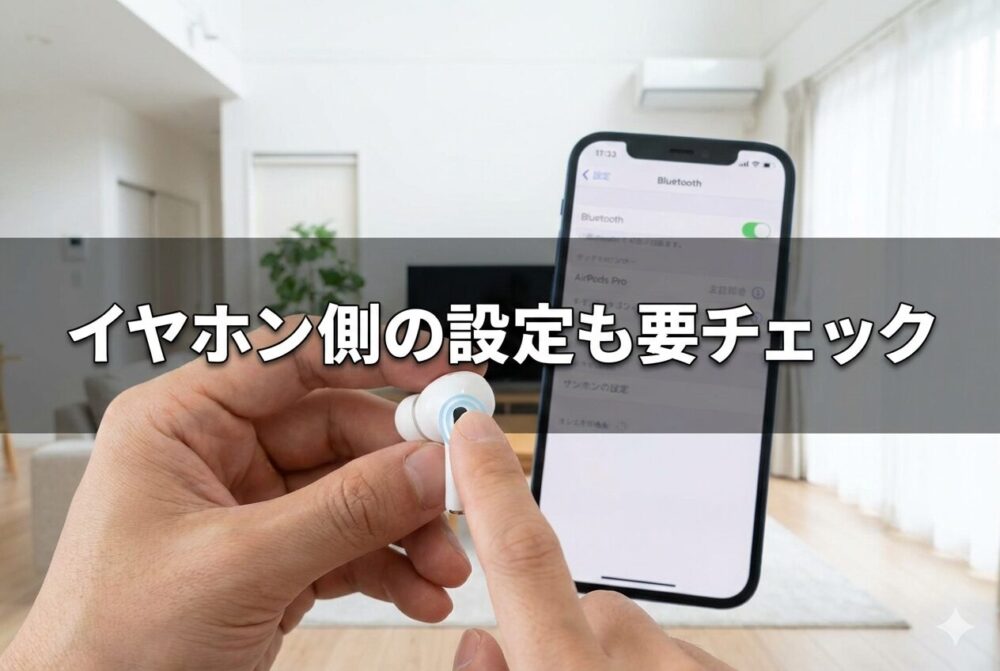
iPhoneの設定だけでなく、イヤホン側が原因になっていることもあります。
ここではその対処法を見ていきます。
イヤホン側の音声アシスタント設定を確認する
専用アプリがあるイヤホンの場合、音声操作の設定がオンになっていることがあります。
アプリ内で「音声アシスタント」「タッチ操作」「ジェスチャー」などの項目を探し、長押しやタップに何が割り当てられているか確認してみてください。
不要なら「なし」に変更できる機種もあり、これだけでかなり落ち着くことがあります。
タッチ操作・ボタン操作の誤作動を防ぐコツ
感度が高すぎる場合は、操作方法を見直すことで誤作動が減ることがあります。
耳への付け直しはタッチ面に触れやすいので、イヤホンの外側ではなく本体の縁を持つようにするだけでも変わります。
また、外出時は帽子や髪が触れにくい位置に装着すると、意図しない入力を減らしやすいです。
ポケットやバッグの中で誤作動しやすい理由
圧迫や摩擦によって、意図せず操作されてしまうことがあります。
特にケースに入れずにそのままバッグへ入れると、他の荷物に当たって長押し状態になることもあります。
短時間でもケースに戻す、イヤホンのタッチ面が外側に当たらない向きでしまうなど、ちょっとした工夫で誤作動が減ることがあります。
音声コントロールをオフにしても直らないときのチェック項目
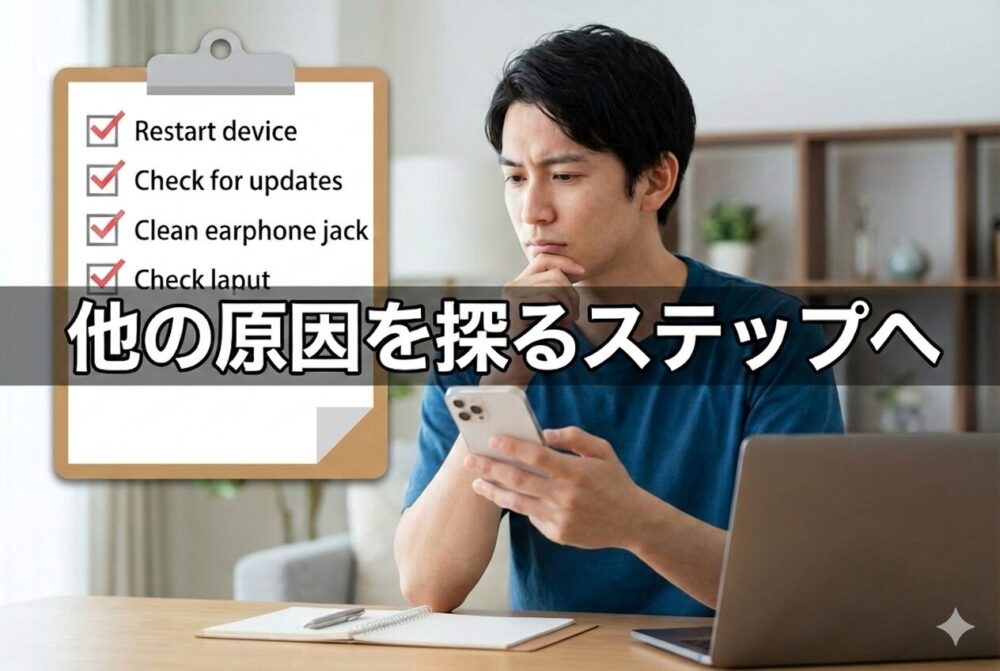
設定を見直しても改善しない場合は、別の原因が隠れていることもあります。
再起動・Bluetooth再接続で改善するケース
一度電源を入れ直すだけで、問題が解消することも意外と多いです。
iPhoneを再起動したうえで、Bluetoothの接続をいったん解除してから再ペアリングすると、挙動が安定することがあります。
手間は少しかかりますが、設定を深く触る前に試す価値がある方法です。
イヤホン端子・接点の汚れや接触不良
小さな汚れやホコリが原因で、誤作動することがあります。
有線の場合は端子部分、無線の場合は充電ケースの接点が汚れていると、意図しない信号が入るような動きになることもあります。
乾いた柔らかい布で軽く拭く程度でも改善する場合があるので、安全な範囲で確認してみてください。
他のイヤホンで試すべき理由
別のイヤホンを使ってみることで、本体側かイヤホン側かを切り分けられます。
もし別のイヤホンでは起きないなら、原因は元のイヤホンに寄っている可能性が高いです。
逆に、どのイヤホンでも起きるならiPhone側の設定やシステムの影響が疑われるので、次の対策を進めやすくなります。
音声コントロールは使わず、Siriだけ快適に使う設定方法
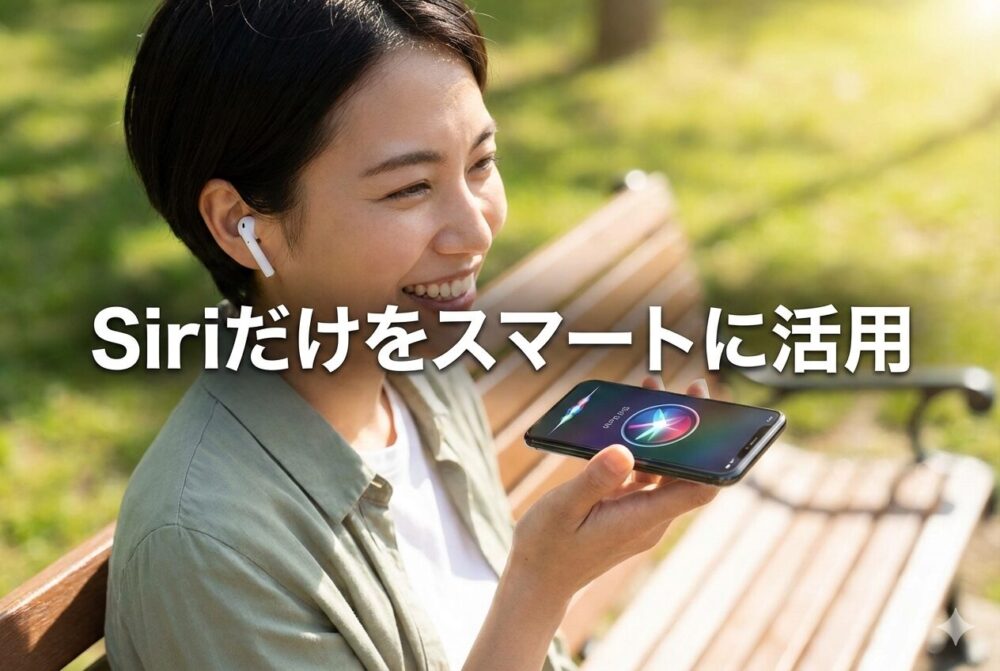
音声操作自体は便利なので、Siriだけを使いたいという方も多いと思います。
その場合の設定方法を紹介します。
Siriだけを有効にするおすすめ設定
不要な機能をオフにして、Siriだけ使える状態にすると快適です。
ポイントは「音声コントロール」はオフにしつつ、「Siri」は必要な呼び出し方法だけ残すことです。
たとえば「サイドボタンでSiri」をオンにしておけば、声で反応しすぎるのが気になる方でも使いやすくなります。
「Hey Siri」の誤作動を減らすコツ
声の登録をやり直すことで、反応しすぎを防げることがあります。
周りが騒がしい場所で設定した場合、誤認識が増えることもあるので、静かな部屋でやり直すのがおすすめです。
また、近くの人の声に反応してしまうときは、呼びかけ機能をオフにしてボタン起動に寄せると落ち着きやすいです。
イヤホン使用時にSiriだけ起動させる方法
イヤホン操作とSiriの設定を組み合わせることで、誤作動を減らせます。
イヤホン側のアシスタント起動をSiriに固定できる機種もあるため、専用アプリの設定を確認してみてください。
逆に、イヤホンの長押しが誤作動しやすいなら、思い切ってその操作を無効化してしまうのも一つの手です。
それでも改善しない場合の最終手段
どうしても直らない場合は、少し踏み込んだ対応が必要になることもあります。
すべての設定をリセットする前に確認すること
データを消さずに試せる方法を先に確認しておくと安心です。
たとえば、Bluetooth設定のリセットやネットワーク設定のリセットで改善するケースもあります。
いきなり大きなリセットをするのではなく、影響が小さいものから順に試すと失敗しにくいです。
修理・買い替えを検討すべきサイン
頻繁に誤作動する場合は、イヤホンの劣化が原因のこともあります。
落下や水ぬれのあとから症状が増えた、片側だけ反応が変、充電の減りが急に早い、といった変化があるなら要注意です。
保証期間内ならサポートに相談すると負担が少なく済むことがあります。
誤作動しにくいイヤホンの特徴
操作方法がシンプルなものは、誤作動が起きにくい傾向があります。
タッチ面が大きすぎない、長押し操作が少ない、感度調整ができるなどの特徴があると安心です。
できれば購入前に「操作割り当てを変更できるか」をチェックしておくと、あとから困りにくくなります。
イヤホンの音声コントロールに関するよくある質問(FAQ)
音声コントロールについて調べていると、「これって自分だけ?」「この設定で大丈夫?」といった細かい疑問が出てきやすいものです。
ここでは、特に質問の多いポイントをまとめて解説します。
不安を一つずつ解消していきましょう。
有線イヤホンでも音声コントロールは勝手に起動しますか?
有線イヤホンでも、接触不良やボタンの誤作動によって起動することがあります。
端子が少し浮いていたり、変換アダプタの相性が悪かったりすると、誤入力のような動きになる場合もあります。
まずは差し込み直しと、端子まわりの軽い清掃を試すと安心です。
iOSのバージョンによって対処法は変わりますか?
基本的な考え方は同じですが、画面表示や項目名が変わることがあります。
特に大きなアップデートのあとでは、設定の場所が少し移動することもあるため、「アクセシビリティ」周辺を探すと見つけやすいです。
見当たらないときは、設定画面の検索欄に「音声コントロール」と入れる方法も便利です。
一時的に音声コントロールを無効化する方法はありますか?
設定を切り替えることで、一時的に使わない状態にすることは可能です。
外出中だけ止めたいなら、音声コントロールのスイッチをオフにしておき、必要なときだけオンに戻すのが確実です。
操作が面倒に感じる場合は、普段はオフにしておく方がストレスが減りやすいです。
イヤホンを使っていないのに音声コントロールが出るのはなぜ?
本体ボタンの誤操作や、Bluetooth機器の接続が影響している場合があります。
以前つないだイヤホンが近くにあると自動接続されていることもあるので、Bluetoothの接続先を一度確認してみてください。
また、ケースの干渉でサイドボタンが長押しになっていないかも合わせて見ておくと安心です。
音声コントロールをオフにすると他の機能に影響はありますか?
基本的な通話や操作には影響しないので、安心してオフにできます。
困りやすいのは「声で画面操作したい」という場合だけで、普段の音楽再生や通話の開始・終了などは通常どおり行えます。
もし不安なら、オフにしたあとに一度だけ通話や再生を試して確認すると気持ち的にも安心です。
まとめ|iPhoneのイヤホン音声コントロールは設定でほぼ解決できる
イヤホンの音声コントロールが勝手に起動する原因は、iPhoneの設定かイヤホン側にあることがほとんどです。
まずは音声コントロールをオフにし、それでも直らなければイヤホンの状態を確認してみてください。
少しずつ試していけば、きっと快適に使えるようになります。