iPhoneを使っていて、「支払いのときにウォレットがすぐ出てこない」「ロック画面からどうやって開くのかわからない」と感じたことはありませんか。
コンビニや改札前であたふたしてしまうと、少し恥ずかしい気持ちになりますよね。
この記事では、iPhoneのロック画面からウォレットを出す方法を中心に、設定の確認ポイントやうまくいかないときの対処法まで、順番にやさしく解説していきます。
機械が苦手な方や、iPhoneを使い始めたばかりの方でも安心して読み進められる内容です。
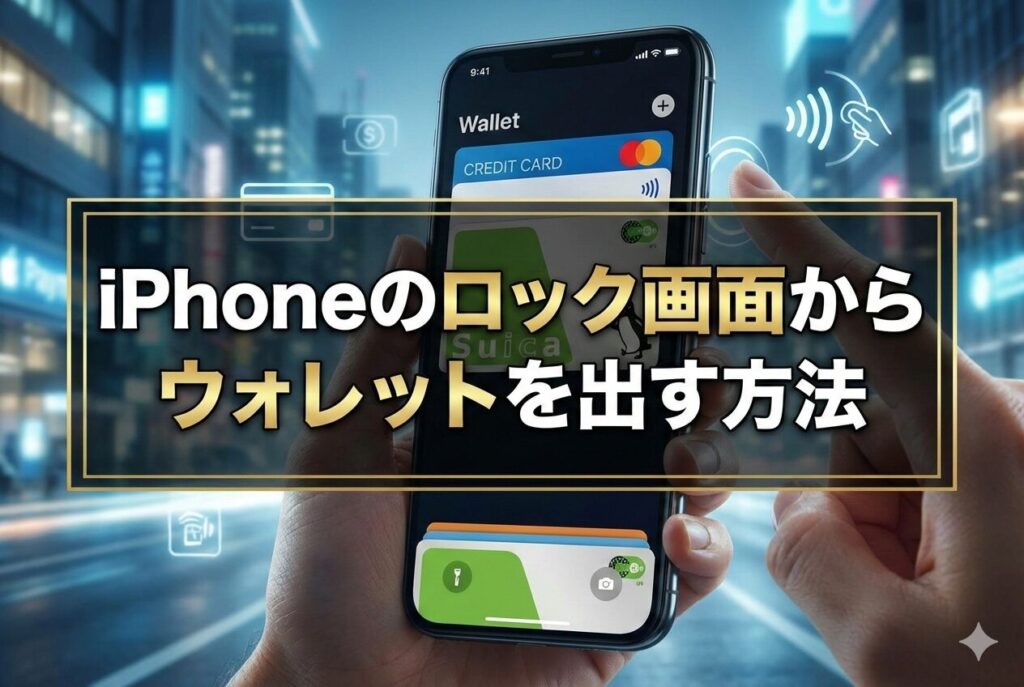
ロック画面からウォレットをすぐ出す基本操作
まずは、いちばん基本となるウォレットの呼び出し方から確認していきましょう。
ここを押さえておくだけで、支払いの場面で慌てることがぐっと減ります。
Face ID搭載iPhoneの場合の操作方法
画面下に丸いホームボタンがないiPhoneでは、本体の右側にあるサイドボタンを使います。
ロック画面のまま、サイドボタンを素早く2回押してみてください。
うまくいくと、画面下からカードがせり上がるように表示され、ウォレットが起動します。
このとき、画面が暗くなっていても問題ありませんが、iPhoneがしっかり起動している状態で操作するのが大切です。
ポケットやバッグから取り出した直後は、画面を軽くタップしてから試すと成功しやすくなります。
最初はタイミングが少し難しく感じるかもしれません。
ゆっくり押すのではなく、「カチッ、カチッ」とリズムよく押すイメージを持つと感覚がつかみやすくなります。
強く押す必要はなく、指先で軽く操作するだけで大丈夫です。慣れてくると、支払いの場面でも自然に使えるようになります。
ホームボタン搭載iPhoneの場合の操作方法
画面下に丸いボタンがあるiPhoneでは、そのホームボタンを使ってウォレットを呼び出します。
ロック画面が表示された状態で、ホームボタンを素早く2回押してみてください。
正しく操作できると、画面に登録しているカードが表示されます。
こちらもロック解除をする必要はなく、そのまま支払い操作に進めます。
カードが表示されたあとは、画面の案内にそって指紋認証やパスコード入力を行います。
認証が終わると、読み取り機にかざせる状態になります。
最初のうちは、1回だけ押してしまったり、間隔が空きすぎてしまったりすることがあります。
うまくいかないときは、少しテンポを意識して「トントン」と軽く押してみてください。何度か試すうちに、自然と感覚がつかめるようになります。
操作しても反応しないときの確認ポイント
ボタンを押しても何も起きない場合、押す間隔がゆっくりすぎることが原因になっていることがあります。
また、画面が完全に消えている状態だと反応しづらいこともあるため、画面を一度タップして点灯させてから試してみてください。
それでも反応しない場合は、ケースや保護フィルムがボタン操作の邪魔をしていないかも確認してみましょう。
厚みのあるケースを使っている場合、押しづらくなっていることもあります。
ロック中でもウォレットを使えるようにする設定方法
ロック画面からウォレットが出ない場合は、設定が原因になっていることが多いです。
ここでは、事前に確認しておきたいポイントを順番に見ていきます。
サイドボタン操作を有効にする手順
まずは設定アプリを開き、「ウォレットとApple Pay」という項目を探します。
一覧の中にあるため、少し下にスクロールすると見つかりやすいです。
その中に「サイドボタンをダブルクリック」という項目がありますので、スイッチが緑色(オン)になっているかを確認してください。
ここがオフのままだと、どれだけサイドボタンを押してもウォレットは表示されません。
この設定は、誤操作を防ぐために初期状態でオフになっていることもあります。
iPhoneを使い始めたばかりの方や、機種変更をした直後は特に見落としやすいポイントです。
一度オンにしておくと、ロック画面からスムーズにウォレットを呼び出せるようになります。
顔認証・指紋認証との連動設定
ウォレットは、知らないうちに支払いが行われないよう、必ず本人確認が入る仕組みになっています。
そのため、「Face IDとパスコード」または「Touch IDとパスコード」の設定もあわせて確認しておくことが大切です。
設定画面を開き、ウォレットの使用が許可されている状態になっているかを見てみましょう。
ここがオフになっていると、ウォレット自体は起動しても、支払い直前で止まってしまうことがあります。
安心して使うためにも、一度チェックしておくと気持ちが楽になります。
設定しても使えないときのチェック
設定が正しくても、iPhoneの動作が一時的に不安定になっていることがあります。
そのような場合は、iPhoneを一度再起動するだけであっさり直ることも少なくありません。
また、iOSのアップデートが途中までしか完了していない場合や、更新後に設定が一部リセットされていることもあります。
設定アプリからソフトウェアが最新の状態かを確認し、必要であれば再度設定を見直してみてください。
支払いをスムーズにするウォレットの便利な使い方
ウォレットは、少し設定を工夫するだけで支払いがとても楽になります。
毎日使う方ほど知っておきたい便利な使い方をご紹介します。
電車やバスで便利なエクスプレス設定
SuicaやPASMOを使っている場合、エクスプレスカードに設定しておくと、顔認証や指紋認証をしなくてもそのまま使えるようになります。
改札で立ち止まる必要がなくなるため、通勤や通学、ちょっとしたお出かけのときも気持ちに余裕が生まれます。
特に荷物が多い日や、急いでいる場面ではこの設定がとても役立ちます。
iPhoneを取り出してかざすだけで反応するので、操作に迷うことがほとんどありません。
一度設定しておけば、普段は意識せずに使えるのも嬉しいポイントです。
ポイントカードを一緒に使うとき
ウォレットには、支払い用のクレジットカードや交通系カードだけでなく、さまざまなポイントカードも登録できます。
レジでポイントを貯めたい場合は、支払いの前にポイントカードを表示する必要があるお店もあります。
そのため、画面を横にスライドしてカードを切り替えられることを覚えておくと安心です。
あらかじめ順番を確認しておくと、レジ前でも落ち着いて操作できます。
かざすときのちょっとしたコツ
iPhoneをかざすときは、本体の上部を読み取り機に近づけると反応しやすくなります。
画面の中央ではなく、少し上の部分を意識してみてください。
また、ケースが厚い場合や手帳型ケースを使っている場合は、角度を少し変えるだけで読み取りやすくなることもあります。
反応しないときは慌てず、位置を調整しながらゆっくりかざしてみると成功しやすくなります。
サイドボタンが使えないときのウォレットの使い方
サイドボタンが反応しにくい場合でも、ウォレットを使う方法はいくつかあります。
状況に合わせて使いやすい方法を選んでみてください。
画面操作で起動する方法
コントロールセンターにウォレットを追加しておくと、画面をスワイプするだけで起動できます。
上から、または下から画面をなぞるだけなので、ボタン操作が苦手な方にも使いやすい方法です。
サイドボタンが押しづらいと感じるときや、長く使っていて反応が心配な場合でも、この方法なら安心して操作できます。
あらかじめ設定しておくことで、いざというときにも落ち着いて対応できます。
背面タップを使った起動方法
iPhoneの背面を軽くトントンと叩く操作に、ウォレットを割り当てることもできます。
操作自体はとても簡単で、iPhoneを持ったまま自然な動きで使えるのが特徴です。
設定アプリから「アクセシビリティ」を開き、「背面タップ」を選択します。
そこにウォレットを登録しておくと、画面を見なくても起動できるようになります。
画面上に仮想ボタンを作る方法
AssistiveTouchを使うと、画面に小さな丸いボタンを表示できます。
このボタンをタップすることで、ウォレットを起動する操作をまとめて行えるようになります。
物理ボタンをあまり使いたくない場合や、片手操作が多い方にも便利です。
位置を自由に動かせるため、邪魔になりにくい場所に配置できます。
声で操作する方法
Siriに「ウォレットを開いて」と話しかけるだけで、アプリを起動することも可能です。
操作する手がふさがっているときや、急いでいる場面でも使いやすい方法です。
周囲が静かな場所であれば、画面に触れずに操作できるのでとても助けになります。
ウォレットが見つからない・開けないとき
アプリが見当たらない、うまく起動しないと感じたときも、落ち着いて確認すれば解決できることがほとんどです。
アプリを探す方法
ホーム画面を下にスワイプして検索欄を表示し、「ウォレット」と入力すると、アプリをすぐに見つけることができます。
名前をすべて入力しなくても、途中まで打てば候補として表示されるので安心です。
もし検索しても見つからない場合は、アプリライブラリの中に移動している可能性があります。
ホーム画面を一番右までスワイプすると表示されるので、そこから探してみてください。
見慣れない場所にあっても、削除されているわけではないことがほとんどです。
残高をすぐ確認したいとき
ウィジェットに追加しておくと、アプリを開かなくても残高を確認できます。
画面を開いた瞬間に確認できるため、外出前やレジに並んでいる間のちょっとした確認にとても便利です。
特に交通系カードを使っている場合は、残高不足を事前に防ぐことができます。
毎回アプリを探して開く手間が減るので、日常使いがより快適になります。
Apple Watchでのウォレット利用方法
iPhoneを取り出さなくても、Apple Watchだけで支払いができる場面も増えています。
基本的な使い方を知っておくと安心です。
時計だけで支払う流れ
Apple Watchのサイドボタンを2回押すと、画面に登録しているカードが表示されます。
iPhoneを取り出す必要はなく、そのまま腕を読み取り機に近づけるだけで支払いが完了します。
支払い時には、軽い振動と音で完了を知らせてくれるため、「本当にできたかな?」と不安になることも少なくなります。
両手がふさがっているときや、バッグからiPhoneを出すのが面倒な場面でも、スムーズに使えるのが魅力です。
Watch専用の設定について
iPhoneとは別にカードを設定する必要がある場合もあります。
これは、Apple Watch単体でも安全に支払いができるようにするためです。
最初に少し準備は必要ですが、画面の案内にそって進めれば難しい操作はありません。
一度設定してしまえば、外出時にiPhoneを取り出さなくても支払いができるようになり、日常の動きがとても快適になります。
まとめ
iPhoneのロック画面からウォレットを出す方法を知っておくと、毎日の支払いがぐっと楽になります。
最初は戸惑っても、少しずつ慣れていけば大丈夫です。
自分に合った使い方を見つけて、安心してキャッシュレス生活を楽しんでくださいね。