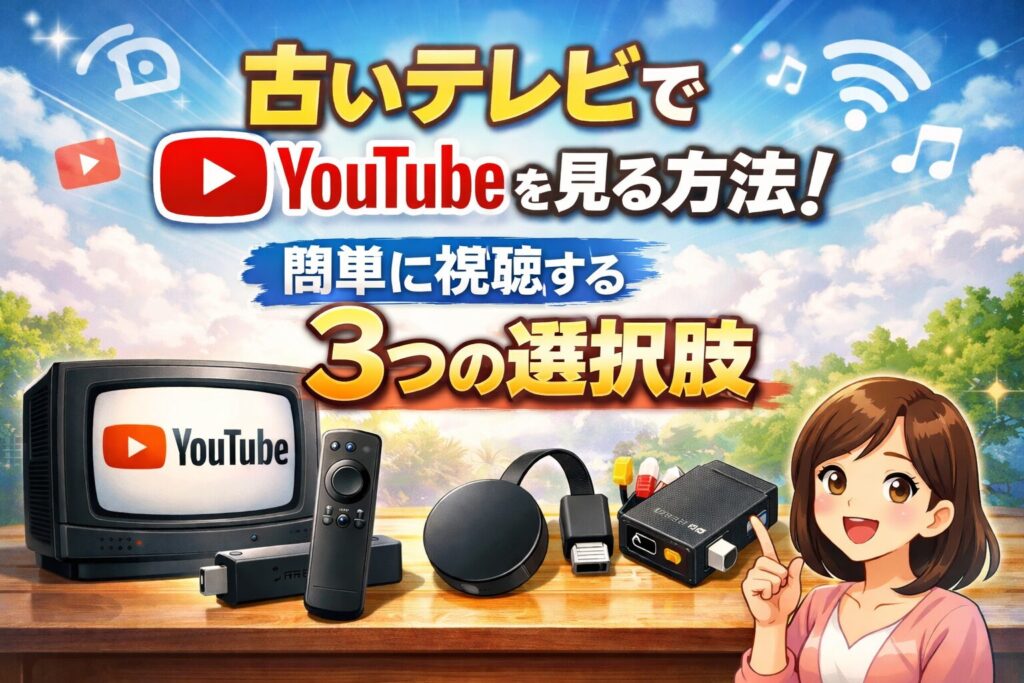
古いテレビを使っていて、「YouTubeを見たいけれど、もう対応していないのかな」「新しいテレビに買い替えないとダメ?」と悩んでいませんか。
結論からお伝えすると、テレビそのものがYouTubeに対応していなくても、外付けの機器などを利用すれば視聴できる場合があります。
特に確認したいのが、テレビに「HDMI」と書かれた端子があるかどうかです。
HDMI端子があれば、Fire TV Stickなどを接続するだけで、古いテレビでもYouTubeを楽しみやすくなります。
HDMI端子がない昔のテレビでも、赤・白・黄の端子と変換機器を組み合わせる方法があります。
この記事では、機械があまり得意でない方にも分かりやすいように、古いテレビでYouTubeを見る方法から接続手順、うまく映らない場合の対処方法まで順番に解説します。
- まず結論|古いテレビでもYouTubeは見られる
- 古いテレビでYouTubeを見る前に確認すること
- 古いテレビでYouTubeを見る方法を比較
- Fire TV Stickで古いテレビからYouTubeを見る方法
- スマホやパソコンを古いテレビにつないでYouTubeを見る方法
- HDMI端子がない古いテレビでYouTubeを見る方法
- どの方法を選ぶ?古いテレビでYouTubeを見る方法を比較
- Chromecastを持っている場合は使える?
- 古いテレビでYouTubeが映らないときの対処方法
- 古いテレビでYouTubeを快適に見るコツ
- 古いテレビを買い替えたほうがよいケース
- 古いテレビでYouTubeを見るときによくある質問
- まとめ|古いテレビでもYouTubeは楽しめる
まず結論|古いテレビでもYouTubeは見られる
古いテレビだからといって、すぐに買い替える必要はありません。
テレビにHDMI端子があれば、Fire TV Stickなどのストリーミング機器を接続する方法が手軽です。
また、パソコンや対応しているスマートフォンをHDMIケーブルや変換アダプタでテレビにつなぎ、YouTubeの画面を映す方法もあります。
テレビにHDMI端子がなく、赤・白・黄のRCA端子しかない場合は、HDMIの映像をRCAへ変換する機器を組み合わせる方法があります。
大まかな選び方は次のとおりです。
| テレビや使い方 | 向いている方法 |
|---|---|
| HDMI端子がある | Fire TV Stick |
| パソコンを持っている | HDMIケーブルで接続 |
| 対応スマホを使いたい | HDMI変換アダプタで接続 |
| 赤・白・黄端子しかない | HDMI→RCA変換器を利用 |
| スマホ操作を中心にしたい | Google Cast対応機器などを利用 |
迷った場合は、まずテレビの背面や側面を見て、HDMI端子があるか確認してみましょう。
HDMI端子があるならFire TV Stickが簡単
HDMI端子が付いているテレビなら、Fire TV Stickを使う方法が分かりやすいです。
Fire TV Stickは、テレビのHDMI端子に接続して使うストリーミング機器です。
専用リモコンを使って操作できるため、普段のテレビに近い感覚でYouTubeを選べます。
Amazonが案内しているFire TV Stick 4Kのセットアップも、テレビのHDMI端子へ接続し、電源をつなぎ、インターネットへ接続する流れになっています。
そのため、スマホ操作が苦手な方や、家族みんなで使いたい場合にも選びやすい方法です。
スマホやパソコンを使って見る方法もある
すでにパソコンや対応スマートフォンを持っているなら、それをテレビにつないでYouTubeを見る方法もあります。
パソコンにHDMI出力端子が付いていれば、HDMIケーブルでテレビと接続するだけで画面を映せることがあります。
スマートフォンの場合は、端子に合ったHDMI変換アダプタが必要です。
ただし、Androidスマートフォンは機種によって映像出力に対応していない場合があります。
「USB Type-C端子があるから必ずテレビに映せる」とは限らないため、スマートフォンのメーカーサイトや取扱説明書で映像出力への対応を確認してからアダプタを購入しましょう。
HDMI端子がなくても方法はある
かなり古いテレビでは、HDMI端子が付いておらず、赤・白・黄の端子だけが付いていることがあります。
その場合は、HDMIの映像と音声をRCA方式へ変換する機器を利用する方法があります。
ただし、HDMI→RCA変換器だけでYouTubeを再生できるわけではありません。
Fire TV Stickやパソコンなどの「YouTubeを再生する機器」と、映像信号を変換する機器の両方が必要です。
配線も増えるため、HDMI端子のあるテレビより設定は少し難しくなります。
古いテレビでYouTubeを見る前に確認すること
機器を購入する前に、現在使っているテレビの状態を確認しておきましょう。
先に確認しておくことで、「買ったのにつながらなかった」という失敗を防ぎやすくなります。
テレビにHDMI端子があるか確認する
最初に確認したいのがHDMI端子です。
テレビの背面や側面を見て、「HDMI」「HDMI1」「HDMI2」などと書かれた差し込み口を探してみてください。
HDMI端子があれば、Fire TV Stickをはじめ、多くのストリーミング機器を接続できます。
テレビが4Kに対応していなくても、機器側が1080pや720p出力に対応していれば利用できる場合があります。
AmazonのFire TV Stick 4KもHDMI対応のHDテレビを対応テレビとして案内しています。
Wi-Fi・インターネット環境を確認する
YouTubeはインターネットを使って動画を再生するため、基本的にはインターネット環境が必要です。
Fire TV Stickのような機器を利用する場合も、自宅のWi-Fiへ接続して使用します。
テレビの近くでスマートフォンを使ったときにWi-Fiが極端に弱い場合は、動画が途中で止まったり、画質が下がったりすることがあります。
その場合は、ルーターの場所を見直すことも検討しましょう。
テレビの入力切替ができるか確認する
外部機器をHDMI端子へつないでも、テレビ側の入力を切り替えなければ画面には表示されません。
テレビのリモコンに、
「入力切替」
「外部入力」
「入力」
などのボタンがあるか確認してみてください。
Fire TV StickをHDMI1へ接続した場合は、テレビ側もHDMI1へ切り替えます。
リモコンを紛失している場合は、テレビ本体に入力切替ボタンがないか確認しましょう。
テレビの型番や端子が分からない場合の確認方法
テレビの端子を見てもよく分からない場合は、テレビ本体の背面に貼られているラベルを確認してみてください。
メーカー名と型番が書かれていることが多いため、その型番を検索すれば取扱説明書を確認できる場合があります。
「メーカー名+型番+取扱説明書」
などで調べると、端子の種類も判断しやすくなります。
古いテレビでYouTubeを見る方法を比較
ここからは、古いテレビでYouTubeを見る代表的な方法を紹介します。
それぞれ特徴が違うため、ご自宅のテレビと使い方に合わせて選んでみてください。
Fire TV Stick|簡単でおすすめ
Fire TV Stickは、テレビのHDMI端子に挿して使うストリーミング機器です。
YouTubeだけでなく、対応しているさまざまな動画配信サービスをテレビ画面で利用できます。
YouTube公式も、Amazon Fire TVをYouTube対応のストリーミングメディアデバイスとして案内しています。
専用リモコンが付いているため、スマホを用意しなくても操作しやすいのが特徴です。
「できるだけ簡単に使いたい」
「機械の設定が苦手」
「家族みんなで使いたい」
という方に向いています。
スマホやパソコンをテレビにつなぐ|今ある機器を活用
専用のストリーミング機器を追加したくない場合は、手元のパソコンやスマートフォンをテレビにつなぐ方法があります。
パソコンなら、HDMI端子があれば比較的簡単です。
スマートフォンの場合は、iPhoneやAndroidの端子に合ったHDMI変換アダプタを使います。
ただし、スマートフォン側が有線での映像出力に対応している必要があります。
接続中はスマホやパソコンを操作する必要があるため、テレビのリモコンだけで使いたい方にはFire TV Stickのほうが便利です。
HDMI変換器|HDMI端子がないテレビ向け
HDMI端子がないテレビでは、HDMI→RCA変換器を利用する方法があります。
テレビ側に赤・白・黄の端子があれば、Fire TV Stickなどから出たHDMI信号を変換して映せる可能性があります。
ただし、接続する機器が増えるため、設定は少し複雑です。
また、古いアナログ端子へ変換するため、画質が低下したり、テレビや変換器との相性によって正常に映らなかったりすることもあります。
「どうしても今のテレビを使い続けたい」という場合の選択肢として考えるとよいでしょう。
Fire TV Stickで古いテレビからYouTubeを見る方法
Fire TV Stickを利用する場合の基本的な接続手順を紹介します。
難しそうに見えますが、ひとつずつ進めればそれほど複雑ではありません。
STEP1|Fire TV StickをテレビのHDMI端子に挿す
最初にテレビの電源を切り、Fire TV StickをテレビのHDMI端子へ接続します。
HDMI1やHDMI2など複数の端子がある場合は、どこへ挿したか覚えておきましょう。
テレビの裏側が狭く、そのままでは差し込みにくい場合は、製品に付属するHDMI延長ケーブルを利用できるモデルもあります。
STEP2|電源アダプタを接続する
Fire TV Stickは、HDMI端子へ挿すだけでは使用できません。
電源ケーブルをFire TV Stickへつなぎ、電源アダプタをコンセントへ接続します。
Amazonの公式セットアップでも、付属の電源ケーブルと電源アダプタを使用する手順が案内されています。
テレビにUSB端子が付いている場合でも、必要な電力を安定して供給できない可能性があります。
特別な理由がなければ、付属の電源アダプタをコンセントへ接続するほうが安心です。
STEP3|テレビをHDMI入力に切り替える
テレビとFire TV Stickの電源を入れたら、テレビのリモコンで入力切替を行います。
Fire TV StickをHDMI1へつないだ場合は「HDMI1」、HDMI2なら「HDMI2」を選択してください。
正しく接続されていれば、Fire TVの画面が表示されます。
何も映らない場合は、選択しているHDMI番号が間違っていないか確認しましょう。
STEP4|Wi-Fiに接続する
画面の案内に沿ってリモコンを設定したら、自宅のWi-Fiへ接続します。
Wi-Fiの名前を選択し、パスワードを入力してください。
パスワードが分からない場合は、Wi-Fiルーター本体のラベルなどに記載されていることがあります。
STEP5|YouTubeを起動する
初期設定が終わったら、Fire TVの画面からYouTubeを開きます。
YouTubeアプリが見つからない場合は、アプリ検索から「YouTube」と入力して探してみてください。
Googleアカウントにログインしなくても利用できる範囲はありますが、ログインすると登録チャンネルや視聴履歴などを利用しやすくなります。
ここまで設定できれば、古いテレビでもリモコンを使ってYouTubeを楽しめます。
スマホやパソコンを古いテレビにつないでYouTubeを見る方法
Fire TV Stick以外にも、スマートフォンやパソコンを利用する方法があります。
「今あるものを使いたい」という場合に便利です。
パソコンをHDMIケーブルでテレビにつなぐ
ノートパソコンやデスクトップパソコンにHDMI端子が付いている場合は、テレビとHDMIケーブルで接続します。
接続後、テレビを該当するHDMI入力へ切り替えます。
パソコンの画面がテレビに映れば、ブラウザでYouTubeを開いて動画を再生できます。
音声がパソコンから出てしまう場合は、パソコンの音声出力先をテレビ側へ変更してみましょう。
iPhoneをテレビにつなぐ
iPhoneを有線でテレビにつなぐ場合は、iPhoneの端子に対応した映像出力用アダプタが必要です。
USB-Cを採用している機種と、それ以前のLightning端子を採用している機種では必要な製品が異なります。
購入するときは、「iPhone対応」と書かれているだけで判断せず、自分が使っている機種と端子に対応しているか確認しましょう。
Androidスマホをテレビにつなぐ
Androidスマートフォンも、USB Type-C→HDMIなどのアダプタでテレビにつなげる機種があります。
ただし、USB Type-C端子があるAndroidスマートフォンすべてが映像出力に対応しているわけではありません。
対応していない機種へ変換ケーブルを挿してもテレビには映りません。
事前にメーカーの仕様表や取扱説明書を確認することが大切です。
スマホによっては映像出力に対応していないので注意
スマートフォンをテレビへつなぐ方法で最も気を付けたいのが対応状況です。
見た目が同じ端子でも、映像出力機能が付いているとは限りません。
そのため、
「とりあえず変換ケーブルを買って試してみる」
よりも、
「スマホの型番を確認する」
「映像出力に対応しているか調べる」
「対応するアダプタを選ぶ」
という順番で進めるほうが失敗を防げます。
HDMI端子がない古いテレビでYouTubeを見る方法
「うちのテレビにはHDMIなんて付いていない」という場合でも、方法がまったくないわけではありません。
テレビに赤・白・黄の端子が付いていないか確認してみましょう。
赤・白・黄のRCA端子があるか確認する
昔のテレビやビデオ機器でよく使われていたのが、赤・白・黄の3色の端子です。
一般的には、
黄色:映像
赤:右側の音声
白:左側の音声
として使われます。
テレビの前面・側面・背面などに付いていることがあります。
HDMI→RCA変換器を使う
Fire TV StickなどはHDMIで映像を出力するため、そのままではRCA端子へ挿せません。
そこで使うのがHDMI→RCA変換器です。
接続イメージは、
Fire TV Stick
↓
HDMI
↓
HDMI→RCA変換器
↓
赤・白・黄ケーブル
↓
古いテレビ
という形になります。
変換器によってはUSBなどから別途電源を取る必要があります。
購入前に接続方法を確認しておきましょう。
変換器だけではYouTubeは再生できない
ここは勘違いしやすいポイントです。
HDMI→RCA変換器は、YouTubeを再生する機械ではありません。
あくまで映像や音声の信号を、古いテレビが受け取れる形式へ変えるためのものです。
そのため、別途Fire TV Stickやパソコンなど、YouTubeを再生する機器が必要です。
画質や音質が落ちることがある
RCA端子を使うテレビは、もともと新しいHDMI接続を前提にしたテレビより解像度が低い場合が多くあります。
そのため、変換して映せたとしても、最新のテレビと同じような高画質にはなりません。
文字が小さく読みにくくなったり、映像の上下左右が合わなかったりすることもあります。
「見られれば十分」という使い方には向いていますが、画質を重視する場合は買い替えも含めて比較するとよいでしょう。
ブラウン管テレビでもYouTubeは見られる?
ブラウン管テレビでも、外部入力端子があり、適切な変換機器を組み合わせれば映像を表示できる可能性があります。
ただし、テレビの端子や映像方式によって相性があり、すべてのブラウン管テレビで確実に利用できるわけではありません。
必要な変換器やケーブルが増えると費用もかかるため、無理に接続するより、小型テレビへの買い替えのほうが簡単なケースもあります。
どの方法を選ぶ?古いテレビでYouTubeを見る方法を比較
それぞれの方法を比較すると、次のようになります。
| 項目 | Fire TV Stick | スマホ・PC接続 | HDMI→RCA変換 |
|---|---|---|---|
| HDMI端子 | 必要 | 基本的に必要 | テレビ側は不要 |
| 操作 | 専用リモコン | スマホ・PC | 接続機器による |
| 設定の簡単さ | 比較的簡単 | 機器による | やや難しい |
| スマホ | 不要 | 方法によって必要 | 不要の場合あり |
| 配線 | 少ない | 普通 | 多くなりやすい |
| 画質 | 安定しやすい | 安定しやすい | 低下しやすい |
| 向いている人 | 簡単に使いたい人 | 手元の機器を活用したい人 | HDMIがないテレビを使いたい人 |
機械が苦手ならFire TV Stick
簡単さを重視するならFire TV Stickが選びやすいです。
最初の設定さえ終われば、その後は付属リモコンを使ってYouTubeを開けます。
スマホを毎回用意する必要がないため、一般的なテレビに近い感覚で利用できます。
できるだけお金をかけたくないならスマホ・PC接続
すでにパソコンとHDMIケーブルを持っている場合は、新しくストリーミング機器を購入しなくても済む可能性があります。
ただし、YouTubeを見るたびにパソコンを起動したり、ケーブルをつないだりする手間があります。
「たまに見るだけ」なら便利ですが、毎日使うなら専用機器のほうが快適でしょう。
HDMIがなければ変換器を検討
テレビにHDMI端子がない場合は、RCA端子などに対応する変換器を検討します。
ただし、機器や配線が増えるため、「安く簡単に済む」とは限りません。
必要なものをすべて購入すると意外と費用がかかることもあるため、テレビ本体の状態と合わせて考えましょう。
Chromecastを持っている場合は使える?
以前からChromecastを使っている方もいるでしょう。
GoogleはChromecastの生産を終了し、後継となるGoogle TV Streamerを展開しています。
Googleは2024年にChromecastの生産終了を発表し、既存の対応機器についてはサポート方針に変更はないと説明しています。
一方、YouTube公式の対応デバイス案内には、現在もChromecastやGoogle TVストリーミングデバイスが掲載されています。
手元にChromecastがある場合
すでにChromecastを持っていて正常に使えているなら、すぐに処分する必要はありません。
対応しているモデルと環境であれば、スマートフォンなどからテレビへ動画をキャストして利用できます。
スマホ操作に慣れている方なら、引き続き便利に使える場合があります。
中古品を購入するときの注意点
これから中古のChromecastを購入する場合は注意が必要です。
GoogleはChromecastの生産を終了しており、現在はGoogle TV Streamerが後継機種として位置付けられています。
また、古い世代ほど今後のサポートや動作面で不利になる可能性があります。
単純に「中古だから安い」という理由だけで選ばず、世代やサポート状況を確認しましょう。
現行のストリーミング機器との違い
Google TV Streamerは、Chromecast with Google TVの後継として登場した4K対応のストリーミングデバイスです。
Googleの案内ではYouTubeを含む各種ストリーミングアプリを利用できます。
そのため、新しく購入する場合は、Chromecastの中古品だけでなく、Fire TV StickやGoogle TV Streamerなどの現行製品も含めて比較するのがおすすめです。
古いテレビでYouTubeが映らないときの対処方法
接続したのにうまく映らないときも、すぐに故障と判断する必要はありません。
簡単な設定ミスが原因になっていることもあります。
「信号がありません」と表示される
まず確認したいのが入力切替です。
Fire TV StickをHDMI1へ接続しているのに、テレビ側がHDMI2になっていると映りません。
リモコンの「入力切替」を押し、接続した端子と同じ番号を選んでください。
それでも映らない場合は、Fire TV StickやHDMIケーブルを一度抜き、しっかり差し直してみましょう。
画面が真っ暗で何も映らない
画面が真っ暗な場合は、接続機器に電源が入っているか確認します。
Fire TV Stickなら、電源アダプタとケーブルが正しく接続されているか見てみましょう。
別のHDMI端子がある場合は、差し替えて確認する方法もあります。
映像は出るのに音が出ない
音が聞こえない場合は、テレビが消音になっていないか、音量が小さくなっていないか確認します。
パソコンをHDMIでつないでいる場合は、パソコン側の音声出力先がテレビになっているかも確認しましょう。
変換器を使っている場合は、赤と白の音声ケーブルが正しく接続されているかも確認してください。
YouTubeが途中で止まる・カクカクする
動画が途中で止まる場合は、Wi-Fiの電波が弱い可能性があります。
Wi-Fiルーターをテレビに近づけたり、障害物の少ない場所へ移動したりすると改善する場合があります。
また、YouTubeの画質を少し下げることで、途切れにくくなることもあります。
Fire TV Stickが起動しない
Fire TV Stickがまったく起動しない場合は、一度電源アダプタをコンセントから抜き、少し待ってから差し直してみましょう。
HDMI端子も一度抜いて接続し直します。
それでも改善しない場合は、別のHDMI端子や電源コンセントで確認してみてください。
古いテレビでYouTubeを快適に見るコツ
YouTubeが映るようになったら、少し設定を見直すことでより快適に使える場合があります。
Wi-Fiルーターの位置を見直す
動画が頻繁に止まるなら、Wi-Fiルーターの位置を確認してみましょう。
テレビとルーターの間に壁や大型家具、家電が多いと電波が弱くなる場合があります。
少し場所を移動するだけでも改善することがあります。
動画の画質を下げてみる
高画質で再生すると、その分多くの通信が必要になります。
回線があまり速くない場合は、画質を少し下げてみましょう。
古いテレビではもともとの解像度が低いこともあるため、画質を下げても違いが気になりにくい場合があります。
家族で使うならアカウントや履歴を整理する
家族で同じテレビを利用すると、視聴履歴によっておすすめ動画が混ざることがあります。
必要に応じてアカウントを使い分けたり、履歴を整理したりすると使いやすくなります。
小さなお子さんが使う場合は、年齢に合った視聴環境も確認しておくと安心です。
古いテレビを買い替えたほうがよいケース
古いテレビでもYouTubeを見る方法はありますが、すべての場合で買い替えを避けるのが正解とは限りません。
状況によっては新しいテレビのほうが簡単で使いやすい場合があります。
HDMI端子がなく接続が複雑になる
HDMI端子がなく、変換器や複数のケーブルが必要になる場合は、接続が複雑になります。
機械が苦手な方にとっては、毎回トラブルの原因を探すことが負担になるかもしれません。
テレビ本体にも不具合がある
画面が暗い、音が出にくい、電源が入りにくいなど、テレビ自体にも不具合が出ている場合は、YouTubeを見るためだけに周辺機器を増やすメリットが小さくなります。
テレビ自体の寿命も含めて判断しましょう。
変換器やケーブルの費用が大きくなる
Fire TV Stickに加えて変換器、ケーブル、電源アダプタなどが必要になると、思った以上に費用がかかることがあります。
購入するものが増える場合は、新しいテレビとの価格差を一度比較してみるのがおすすめです。
画質や操作性を重視したい
古いテレビでは、どうしても画面解像度や操作性に限界があります。
YouTubeだけでなく動画配信サービスを頻繁に利用する予定なら、スマートテレビへ買い替えたほうが使いやすい場合もあります。
「今のテレビを使えるだけ使いたい」のか、「これから毎日動画を楽しみたい」のかによって選び方を変えるとよいでしょう。
古いテレビでYouTubeを見るときによくある質問
Q1. YouTubeを見るのに月額料金はかかりますか?
通常のYouTube動画を見るだけなら、基本的に月額料金は必要ありません。
ただし、インターネット回線の料金やFire TV Stickなどの購入費用は必要です。
また、有料サービスや有料コンテンツを利用する場合は別途料金が発生します。
Q2. スマホなしでも見られますか?
Fire TV Stickなど、専用リモコンで操作できるストリーミング機器を利用すれば、日常的な視聴時にスマホを使わず操作できます。
スマホ操作が苦手な方にも向いている方法です。
Q3. Wi-Fiなしでも見られますか?
YouTubeを見るにはインターネット接続が必要です。
自宅に固定のWi-Fiがない場合は、対応する機器でスマートフォンのテザリングを利用できることもあります。
ただし、動画は通信量が大きくなりやすいため、スマートフォンの契約プランや通信制限に注意してください。
Q4. 古いテレビが4K非対応でもFire TV Stickは使えますか?
HDMI端子があり、Fire TV Stick側の対応条件を満たしたHDテレビなら利用できるモデルがあります。
例えばFire TV Stick 4Kは、4Kテレビだけでなく1080pや720pのHDMI対応HDテレビも対応テレビとして案内されています。
4K画質で見るには4K対応テレビが必要です。
テレビが4Kでないからといって、必ずFire TV Stickが使えないわけではありません。
Q5. HDMI端子が1つしかなくても大丈夫ですか?
1つでも空いていれば接続できます。
すでにレコーダーやゲーム機で使用している場合は、使うたびに差し替える方法があります。
頻繁に切り替えるならHDMI切替器を使う方法もあります。
Q6. ブラウン管テレビでもYouTubeは見られますか?
赤・白・黄などの外部入力端子があれば、変換器を組み合わせて映せる可能性があります。
ただし、テレビや変換器との相性があり、すべてのブラウン管テレビで利用できるとは限りません。
画質も低くなるため、費用と手間を考えて判断しましょう。
Q7. テレビのUSB端子からFire TV Stickへ給電できますか?
テレビによっては動作する場合がありますが、USB端子から十分な電力を供給できない場合があります。
Fire TV Stickの公式セットアップでは電源ケーブルと電源アダプタをコンセントへ接続する方法が案内されています。
安定して使いたい場合は、基本的に付属の電源アダプタを使用するのがおすすめです。
Q8. YouTube以外の動画サービスも見られますか?
使用するストリーミング機器やサービスによります。
Fire TVシリーズやGoogle TV系の機器では、YouTube以外にも複数の動画配信アプリを利用できます。
ただし、サービスごとに別途契約や料金が必要な場合があります。
Q9. 機械が苦手でも設定できますか?
HDMI端子があるテレビなら、Fire TV Stickは比較的分かりやすい方法です。
基本的には、
テレビへ挿す
↓
電源をつなぐ
↓
入力をHDMIへ切り替える
↓
Wi-Fiへつなぐ
↓
YouTubeを開く
という流れです。
一度設定が終われば、その後は専用リモコンで操作できます。
まとめ|古いテレビでもYouTubeは楽しめる
古いテレビだからといって、すぐにYouTubeをあきらめる必要はありません。
まずはテレビの背面や側面を確認して、HDMI端子があるかチェックしてみてください。
HDMI端子があるなら、Fire TV Stickを接続する方法が比較的簡単です。
パソコンや対応スマートフォンを持っている場合は、HDMIケーブルや変換アダプタを使ってテレビへ映す方法もあります。
HDMI端子がなく、赤・白・黄の端子しかない昔のテレビでも、HDMI→RCA変換器を組み合わせれば映せる可能性があります。
ただし、HDMIなしの場合は配線が複雑になりやすく、画質や機器の相性にも注意が必要です。
迷ったときは、
「HDMI端子があるか」
「Wi-Fiがあるか」
「スマホやパソコンを使うか」
「リモコンだけで簡単に操作したいか」
の順番で考えてみてください。
自宅のテレビに合った方法を選べば、テレビを買い替えなくてもYouTubeを楽しめる可能性は十分あります。