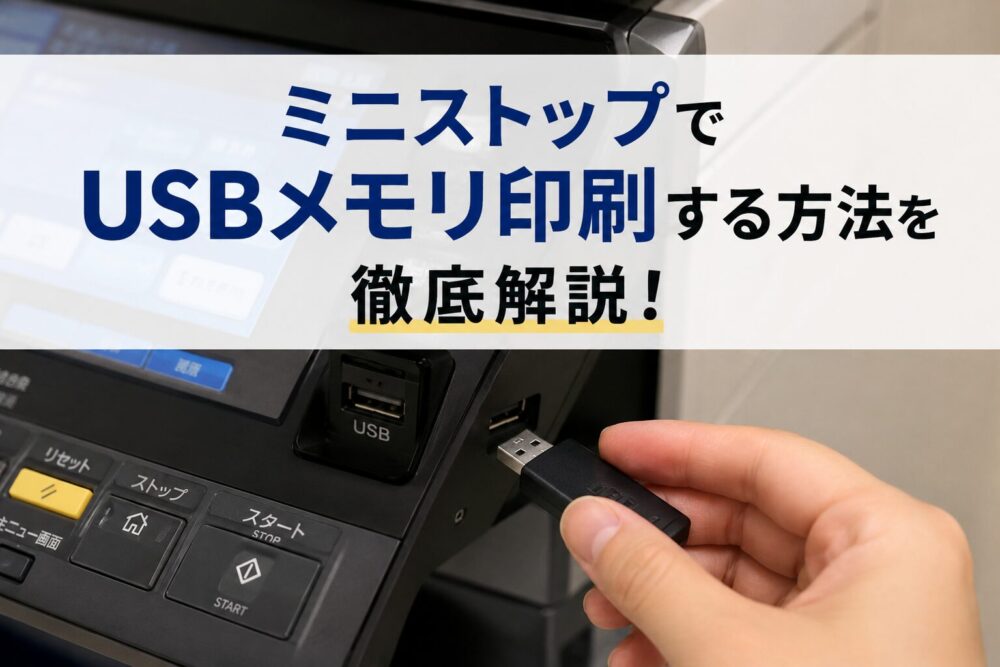
ミニストップでUSBメモリからPDFを印刷したいけれど、コピー機の使い方がわからず不安に感じる方は多いです。
特に仕事の書類や学校の提出物、チケットデータなどは失敗したくありませんよね。
この記事では、ミニストップのマルチコピー機でUSBメモリを使って印刷する方法を中心に、料金、対応ファイル、印刷できないときの対処法まで順番に紹介します。
初めて利用する方でも迷わず進められるように、手順をやさしくまとめました。
ミニストップでUSBメモリ印刷はできる?
ミニストップでは店内に設置されているマルチコピー機を使えば、USBメモリ内のPDFや画像データをそのまま読み込んで印刷できます。
自宅にプリンターがない場合でも気軽に利用でき、急ぎで必要な資料や学校提出物、写真データの出力にも役立ちます。
ミニストップのマルチコピー機でUSB印刷に対応
USBメモリを直接コピー機へ接続し、保存したファイルをそのまま読み込んで印刷できます。
パソコンを持ち込む必要がないため、外出先でも手軽に利用できるのが便利なポイントです。
書類の出力だけでなく、画像データのプリントにも対応しているため、仕事用の資料や申請書類、写真データの印刷など幅広い用途に活用できます。
操作も画面の案内に沿って進めるだけなので、初めてでも迷いにくく、急ぎの場面でも安心して使いやすいサービスです。
PDF・画像など印刷できるファイル形式
利用が多いのはPDFですが、写真データにも対応しています。
一般的な文書はPDFにしておくとレイアウトが固定されるため、フォント違いや改行ズレが起きにくく、意図した見た目のまま印刷できて安心です。
画像については、スマホで撮影した写真やダウンロードした画像データもそのまま出力できる場合があり、ちょっとした資料や案内の印刷にも活用できます。
なお、編集ソフト独自の形式や特殊な設定のファイルは読み込めないことがあるため、事前にPDFへ変換しておくと失敗を防ぎやすくなります。
USBメモリ以外に利用できる保存媒体
店舗や機種によってはスマホ経由やネットプリントも利用できます。
USBメモリを忘れてしまった場合でも、別の方法で印刷できるケースがあるため、事前に代替手段を知っておくと安心です。
特にスマホを使った印刷方法は外出先でも対応しやすく、急ぎで書類が必要になった場合にも便利に活用できます。
また、ネットプリントを利用すれば、自宅や移動中にデータを登録しておき、店舗で簡単に呼び出して印刷することも可能です。
状況に応じて使い分けることで、よりスムーズに印刷を行うことができます。
ミニストップでUSBメモリからPDFを印刷する手順
| 手順 | 操作内容 |
|---|---|
| ① | USBメモリをコピー機に接続する |
| ② | プリント機能からメディア印刷を選ぶ |
| ③ | 印刷したいPDFファイルを選択する |
| ④ | 用紙サイズ・カラー設定を決める |
| ⑤ | 料金を投入して印刷する |
実際の操作はそれほど難しくありません。
コピー機の画面案内に沿って進めれば数分ほどで印刷できます。
ただし、ファイルの保存状態や印刷設定によっては失敗することもあるため、最初に流れを把握しておくことが大切です。
USBメモリをマルチコピー機へ接続する
コピー機のUSB差込口へメモリをしっかり奥まで差し込みます。
差し込みが浅いと認識されないことがあるため、軽く押し込んで固定されているか確認しておくと安心です。
その後、タッチパネルの画面からプリント機能を選択し、メディア印刷の項目へ進みます。
画面の案内に沿って進めば自動的にUSB内のデータが読み込まれるため、初めてでも迷いにくい流れになっています。
万が一表示されない場合は、一度抜き差ししてから再度操作すると認識されることもあります。
PDFファイルを選択して表示する
保存済みのPDF一覧が画面に表示されたら、その中から印刷したいファイルを選びます。
ファイル名が似ているデータが複数ある場合は、わかりやすい名前へ変更しておくと迷いにくくなります。
また、不要なファイルを削除しておくことで、一覧が見やすくなり操作もスムーズに進められます。
万が一ファイルが表示されない場合は、保存場所や形式を確認し、もう一度USBメモリを差し直して再読み込みすると解決することもあります。
カラー・白黒・用紙サイズを設定する
A4やB5、必要に応じてA3などの用紙サイズを選び、カラーか白黒かを設定します。
用途に合わせて選ぶことで、見やすさとコストのバランスを取りやすくなります。
書類中心で文字がメインの場合は白黒でも十分読みやすく、費用も抑えられます。
一方で、写真やグラフ、色分けされた資料を印刷する場合はカラーにすることで内容が伝わりやすくなります。
あわせて、拡大縮小や余白の有無、両面印刷の設定が選べる機種もあるため、必要に応じて細かく調整しておくと仕上がりの満足度が高まります。
料金を投入して印刷する
設定内容を最終確認したら、画面に表示された金額を確認してから料金を投入し、印刷開始ボタンを押します。
投入金額が不足していると印刷が始まらないため、事前に小銭を用意しておくとスムーズです。
印刷が開始されるとすぐに用紙が出てくるので、取り忘れがないように注意しましょう。
また、印刷が終わったあとはUSBメモリの抜き忘れにも気をつけることが大切です。
忘れてしまうと個人情報の流出につながる可能性もあるため、最後にしっかり確認してからその場を離れるようにしましょう。
印刷前に確認したい対応ファイルとUSBメモリの注意点
コピー機へ持って行ってから読み込めないと、やり直しに時間がかかります。
特にPDFの保存形式やUSBメモリの設定によっては認識しないことがあるため、事前確認をしておくと安心です。
対応しているPDF形式と保存時の注意
PDFは一般的な形式であれば問題なく利用できますが、保存方法や設定によってはコピー機で正しく読み込めないことがあります。
特に特殊な圧縮設定や編集ソフト独自の形式で保存されたファイルは、表示できなかったりエラーになるケースもあるため注意が必要です。
また、フォントが埋め込まれていないPDFは文字化けの原因になることもあります。
そのため、印刷前には一度PDFを開いて正常に表示されるか確認しておくと安心です。
可能であれば別のPDF作成方法で保存し直すことで、不具合を防ぎやすくなります。
トラブルを避けるためにも、できるだけシンプルな設定で保存したPDFを用意しておくことが大切です。
USBメモリの推奨フォーマットを確認
USBメモリはフォーマット形式によって認識状況が変わるため、事前に確認しておくことが大切です。
特に古いUSBメモリや長期間使用しているものは、形式が現在のコピー機と合っていない場合があり、差し込んでもデータが表示されないことがあります。
そのため、印刷前にはパソコンでUSBメモリを開き、正常にファイルが表示されるかチェックしておくと安心です。
必要に応じてフォーマットを調整したり、別のUSBメモリへデータを移しておくことで、トラブルを未然に防ぎやすくなります。
ファイル名が長いと表示されない場合がある
長すぎるファイル名や記号が多い名称は、コピー機の画面上で正しく表示されないことがあります。
特に記号や英数字が混ざった複雑な名前は途中で切れてしまったり、似たファイルと区別しにくくなる原因になります。
そのため、印刷前にはできるだけシンプルで短い名前に変更しておくと安心です。
また、ファイル名に日付や用途を入れておくと、一覧表示されたときに目的のデータを見つけやすくなります。
不要なファイルを削除しておくことも、操作ミスの防止につながります。
事前に整理しておくだけで、コピー機での作業がスムーズに進みやすくなります。
フォルダ階層が深いと読み込めないことがある
フォルダを何重にも作っている場合、コピー機側で正しく読み込めなかったり、表示に時間がかかることがあります。
特に階層が深い構成だと、目的のファイルが一覧に表示されないケースもあり、現地で探す手間が増えてしまいます。
そのため、印刷したいデータはUSBメモリの直下、もしくは浅い階層にまとめて保存しておくのがおすすめです。
印刷専用のフォルダを一つ作り、その中に必要なPDFだけを入れておくと、コピー機でもすぐに見つけやすくなります。
事前にフォルダ構成を整理しておくだけで、操作の手間やミスを減らし、スムーズに印刷を進めやすくなります。
Mac保存PDFが開けない場合の対策
Macで作成したPDFは、環境や保存方法によってはコピー機で正しく表示されないことがあります。
特にフォントの埋め込み設定や書き出し形式によっては、文字が抜けたりレイアウトが崩れるケースもあるため注意が必要です。
そのため、印刷前には一度パソコンやスマホでPDFを開き、見た目に問題がないか確認しておくと安心です。
もし不具合がある場合は、別名保存でPDFを再作成したり、別のソフトで書き出し直すことで改善することがあります。
あらかじめ確認と調整をしておくことで、現地でのトラブルを防ぎやすくなります。
暗号化PDF・パスワード付きPDFは使える?
パスワードが設定されているPDFや暗号化されたファイルは、コピー機で正常に読み込めないことがあります。
セキュリティ対策としてロックがかかっているデータは、そのままでは開けないため、印刷前に注意が必要です。
そのため、事前にパスワードを解除した状態のPDFを用意しておくと安心です。
パソコンで一度ファイルを開き、ロックを解除してから別名保存しておくことで、コピー機でもスムーズに読み込めるようになります。
また、会社資料や個人情報を含むデータの場合は、印刷後の取り扱いにも注意し、データ管理をしっかり行うことが大切です。
ミニストップ印刷の料金一覧【白黒・カラー対応】
印刷料金は用紙サイズやカラー設定で変わります。
事前におおよその費用を把握しておけば、まとめ印刷するときも安心です。
特にカラー印刷は枚数によって金額差が出やすいため注意しましょう。
印刷料金は用紙サイズやカラー設定で変わります。
事前におおよその費用を把握しておけば、まとめ印刷するときも安心です。
特にカラー印刷は枚数によって金額差が出やすいため注意しましょう。
※ここでご紹介している料金は調査時点のものですので、記事閲覧時によって異なる場合がありますので、予めご了承ください。
普通紙白黒の料金目安
| 用紙区分 | サービス内容 | 料金(税込) |
|---|---|---|
| 普通紙 | 白黒 B5/A4/B4/A3 | 10円/面 |
白黒印刷は比較的安く、コストを抑えたいときに最適な方法です。
A4やB5だけでなくA3サイズにも対応しており、すべて同じ料金で利用できるため、大量印刷にも向いています。
特に文字中心の書類やレポート、会議資料などは白黒でも十分読みやすく、費用を抑えながら印刷できるのが大きなメリットです。
必要な枚数が多い場合は、白黒印刷を選ぶことで全体のコストを大きく下げることができます。
カラー印刷料金の目安
| 用紙区分 | サービス内容 | 料金(税込) |
|---|---|---|
| 普通紙 | カラー B5/A4/B4 | 50円/面 |
| 普通紙 | カラー A3 | 80円/面 |
カラー印刷は白黒より料金が高くなりますが、その分見やすさや印象の良さが大きく向上します。
グラフや図表、写真を含む資料では色がつくことで内容が伝わりやすくなり、プレゼン資料や案内文などに適しています。
特にA3サイズは面積が大きいため料金も上がりますが、ポスターや掲示物など大きく見せたい用途に向いています。
用途に応じてサイズとカラーを使い分けることで、コストと見やすさのバランスを取りやすくなります。
光沢紙・はがき用紙・シール紙印刷の料金目安
| 用紙区分 | サービス内容 | 料金(税込) |
|---|---|---|
| 光沢紙 | 白黒 A4 | 80円/面 |
| 光沢紙 | カラー A4 | 120円/面 |
| はがき用紙 | 白黒 | 20円/枚 |
| はがき用紙 | カラー | 60円/枚 |
| シール紙 | カラー L判 | 200円/枚 |
| シール紙 | カラー 2L判 | 300円/枚 |
光沢紙やはがき用紙、シール紙は通常の文書印刷とは異なり、用途に合わせて使い分けることで仕上がりの印象が大きく変わります。
光沢紙は写真やイラストの発色が良く、きれいに仕上げたい場合におすすめです。
はがき用紙は年賀状や案内状などに使いやすく、少量印刷にも向いています。
シール紙はラベルやオリジナルシール作成に便利で、用途に応じてサイズを選ぶことができます。
少し料金は高めですが、その分仕上がりの満足度が高くなるのが特徴です。
コピー料金との違い
| 用紙区分 | サービス内容 | 料金(税込) |
|---|---|---|
| 普通紙 | 白黒 B5/A4/B4 | 5円/面 |
| 普通紙 | 白黒 A3 | 10円/面 |
| 普通紙 | カラー B5/A4/B4 | 50円/面 |
| 普通紙 | カラー A3 | 80円/面 |
| 光沢紙 | 白黒 A4 | 40円/面 |
| 光沢紙 | カラー A4 | 80円/面 |
| 写真用紙 | カラー L判 | 80円/枚 |
| 写真用紙 | カラー 2L判 | 220円/枚 |
| シール紙 | カラー L判 | 150円/枚 |
| シール紙 | カラー 2L判 | 250円/枚 |
| はがき用紙 | 白黒 | 20円/枚 |
| はがき用紙 | カラー | 60円/枚 |
コピーは紙の原稿をスキャンしてそのまま複製する方法で、店内にある資料や手元の書類をすぐに増やしたいときに便利です。
一方でUSB印刷は、あらかじめ保存しておいたPDFや画像データを読み込んで出力する方法のため、レイアウトが崩れにくく、仕上がりをコントロールしやすいのが特徴です。
料金面では、白黒コピーは比較的安く設定されており、B5からB4サイズまでは1枚あたり5円と手軽に利用できます。
A3になると10円になりますが、それでもコストを抑えながら印刷できる点は大きなメリットです。
カラーの場合はUSB印刷と同程度の料金帯になることが多く、用途に応じてどちらを選ぶかを決めると無駄がありません。
また、コピーは原稿の状態に仕上がりが左右されるのに対し、USB印刷はデータそのままの品質で出力されるため、文字や画像の鮮明さを重視したい場合に向いています。
用途や目的に合わせて、コピーとUSB印刷をうまく使い分けることで、コストと仕上がりのバランスを取りやすくなります。
写真プリント料金との違い
| サービス区分 | 用紙区分 | サービス内容 | 料金(税込) |
|---|---|---|---|
| 写真プリント | 普通紙 | カラー B5/A4/B4 | 100円/面 |
| 普通紙 | カラー A3 | 120円/面 | |
| 光沢紙 | カラー A4 | 120円/面 | |
| 写真用紙 | カラー L判 | 30円/枚 | |
| 写真用紙 | カラー 2L判 | 80円/枚 | |
| 写真用紙 | スクエア | 50円/枚 | |
| シール紙 | カラー L判 | 200円/枚 | |
| シール紙 | カラー 2L判 | 300円/枚 | |
| シール紙 | スクエア | 250円/枚 | |
| 証明写真 | シール用紙 | L判 | 200円/枚 |
| シール用紙 | L判シール | 300円/枚 |
写真プリントは、文書印刷とは料金体系や仕上がりの品質が大きく異なります。
通常のPDFや資料印刷は普通紙を使うためコストを抑えやすいですが、写真プリントでは専用の用紙やインクが使われるため、1枚あたりの料金はやや高めに設定されています。
その代わり、写真プリントは発色が良く、細かい色の違いやグラデーションもきれいに表現できるのが特徴です。
スマホで撮影した写真や旅行の思い出、イベントの画像などをきれいに残したい場合には、通常の文書印刷よりも満足度の高い仕上がりになります。
また、サイズのバリエーションも豊富で、L判や2L判だけでなくスクエアサイズなども選べるため、用途に合わせて仕上がりを調整しやすい点も魅力です。
シール紙を選べば、そのまま貼って使えるため、ラベルやオリジナルグッズ作成にも活用できます。
このように、文書印刷はコスト重視、写真プリントは仕上がり重視と考えて使い分けることで、無駄なく便利に利用できます。
用途に応じて最適な印刷方法を選ぶことが大切です。
USBメモリを認識しない・印刷できない時の対処法
コピー機で読み込めないと焦ってしまいますが、原因は意外と単純なことも多いです。
USBメモリの状態やPDF設定を確認するだけで解決するケースもあるため、落ち着いて順番に確認してみましょう。
USBを挿しても表示されない原因
差込不足やメモリ形式の違いで認識しないことがあります。
一度抜き差しして確認するのが基本ですが、それでも表示されない場合はいくつかの原因が考えられます。
例えば、USBメモリの接触不良や端子の汚れ、コピー機側との相性によって読み込めないケースもあります。
また、USBのフォーマット形式が対応していない場合や、データ容量が大きすぎる場合も認識されない原因になります。
そのため、別のUSBポートに差し替えてみたり、他のUSBメモリで試してみるのも有効です。
さらに、一度パソコンでUSBメモリが正常に読み込めるか確認しておくと、原因の切り分けがしやすくなります。
こうした基本的な確認を順番に行うことで、多くの場合はスムーズに解決できます。
PDFが読み込めない場合の対策
別のPDFへ変換し直したり、保存し直したりすると改善することがありますが、それでも解決しない場合はいくつかの原因が考えられます。
例えば、PDFのバージョンがコピー機に対応していない場合や、ファイルサイズが大きすぎる場合、またはフォントや画像の設定によって正しく読み込めないケースもあります。
そのため、一度PDFを開いて正常に表示されるか確認し、不要なページや画像を削除して軽量化しておくと安心です。
また、別のソフトでPDFを書き出し直したり、印刷用としてシンプルな設定で再保存することで、読み込みエラーを回避しやすくなります。
事前にこうした調整をしておくだけで、現地でのトラブルを大きく減らすことができます。
文字化け・レイアウト崩れを直す方法
特殊フォントを使用している場合や、作成した環境とコピー機の表示環境が異なる場合には、文字化けやレイアウト崩れが起きることがあります。
特に外部フォントや装飾文字を多く使っているデータは、そのままでは正しく表示されないこともあるため注意が必要です。
そのため、PDFに変換する際にはフォントを埋め込んで保存するか、できるだけ標準的なフォントを使うことでトラブルを防ぎやすくなります。
また、一度PDFを開いて見た目が崩れていないか確認しておくと安心です。
必要に応じて別の形式で保存し直したり、レイアウトを簡素に調整することで、コピー機でも安定して印刷できるようになります。
用紙切れ・印刷停止時の対応
印刷中に用紙切れやエラーが発生して停止してしまうことがありますが、その場合は慌てずに状況を確認することが大切です。
コピー機の画面にエラーメッセージが表示されることが多いため、まずは内容を確認して指示に従いましょう。
自分で対応できない場合や原因が分からない場合は、無理に操作を続けずに店舗スタッフへ声をかけるのがおすすめです。
スタッフが用紙補充や機器のリセット対応を行ってくれることがあり、安全に再開できるようになります。
また、途中まで印刷された場合でも、再印刷の対応ができるケースもあるため、その場で相談してみると安心です。
無理に操作を続けるとトラブルが悪化することもあるため、落ち着いて対処することが重要です。
USB3.0・大容量USBで認識しないケース
容量が大きすぎるUSBメモリやUSB3.0対応の機器は、コピー機との相性によってうまく認識されない場合があります。
特に高性能なUSBメモリほど規格の違いが影響しやすく、差し込んでもデータが表示されないケースがあるため注意が必要です。
そのような場合は、USB2.0対応のシンプルなメモリにデータを移して試してみると、問題なく読み込めることがあります。
また、USB内のデータ容量が多すぎると読み込みに時間がかかったりエラーになることもあるため、必要なファイルだけを入れておくのも有効です。
事前に使用するUSBメモリを選んでおくだけで、現地でのトラブルを防ぎやすくなります。
別のUSBメモリへ移して改善する方法
別のUSBメモリや外部メディアへデータをコピーし直すことで、コピー機で正常に認識されるようになるケースがあります。
特に現在使用しているUSBメモリが古い場合や、何度もデータの出し入れを繰り返している場合は、内部の状態が影響して読み込みエラーが発生することもあります。
そのため、急ぎのときは別のUSBメモリへデータを移して試してみるのがおすすめです。
あわせて不要なファイルを削除し、印刷に必要なデータだけを入れておくことで、読み込みの安定性が高まります。
また、パソコンで一度開いて問題なく表示されるか確認しておくと、現地でのトラブルを防ぎやすくなります。
ちょっとした手間ではありますが、この方法でスムーズに印刷できるようになるケースも多いため、試してみる価値があります。
USBメモリがない場合は?スマホからミニストップで印刷する方法
USBメモリを持っていなくても印刷をあきらめる必要はありません。
スマホ保存のPDFや画像データを使って出力できる場合があります。
外出先で急に必要になったときにも便利です。
スマホ保存PDFを印刷する流れ
| 手順 | 操作内容 |
|---|---|
| ① | スマホにPDFを保存する |
| ② | ネットプリントや対応サービスへアップロードする |
| ③ | 発行された番号を控える |
| ④ | 店舗のコピー機で番号を入力する |
| ⑤ | 内容を確認して印刷する |
スマホ内のPDFは、そのままコピー機に接続できないため、事前にネットプリントなどのサービスへアップロードする必要があります。
アップロード後に発行される番号を使って、店舗のコピー機からデータを呼び出して印刷する流れになります。
操作自体はシンプルですが、事前準備が必要になる点がUSBメモリとの大きな違いです。
外出先でも対応できる便利な方法ですが、通信環境やアップロードの手間があるため、余裕を持って準備しておくと安心です。
慣れてしまえばスマホだけで完結できるため、USBを持ち歩かない方には特に使いやすい方法といえます。
ネットワークプリントの料金目安
| サービス内容 | 料金(税込) |
|---|---|
| 白黒プリント(普通紙) | 20円 |
| カラープリント(普通紙)B4以下 | 60円 |
| カラープリント(普通紙)A3 | 100円 |
| 白黒プリント(光沢紙) | 80円 |
| カラープリント(光沢紙) | 120円 |
| 写真カラープリント(普通紙)B4以下 | 100円 |
| 写真カラープリント(普通紙)A3 | 120円 |
| 写真カラープリント(光沢紙) | 120円 |
| 写真プリント L判シール | 200円 |
| 写真プリント 2L判シール | 300円 |
| ましかくプリント L判写真 | 30円 |
| ましかくプリント スクエア普通紙 | 50円 |
| ましかくプリント L判シール | 200円 |
| ましかくプリント スクエアシール | 250円 |
| 引きのばしプリント 白黒(普通紙) | 20円 |
| 引きのばしプリント カラー(普通紙)B4以下 | 60円 |
| 引きのばしプリント カラー(普通紙)A3 | 100円 |
| 引きのばしプリント 白黒(光沢紙) | 80円 |
| 引きのばしプリント カラー(光沢紙) | 120円 |
| 証明写真プリント L判 | 200円 |
| 証明写真プリント L判シール | 300円 |
| はがきプリント(白黒) | 30円 |
| はがきプリント(カラー) | 70円 |
ネットワークプリントは、スマホやパソコンから事前にデータをアップロードしておき、店舗のコピー機で番号入力により呼び出して印刷する仕組みです。
料金は用紙や用途によって細かく分かれており、通常の文書印刷だけでなく、写真・シール・証明写真など幅広い出力に対応しています。
普通紙の白黒は比較的安価で、ちょっとした書類印刷に向いていますが、カラーや光沢紙になると料金は上がるものの、その分見やすさや仕上がりの美しさが向上します。
特に写真プリントやシール印刷は、用途に合わせてサイズや用紙を選べるため、オリジナルグッズや思い出の写真作成にも活用しやすいのが特徴です。
USBメモリ印刷と比べると、事前にデータ登録が必要な点は少し手間に感じるかもしれませんが、外出先からでも印刷準備ができるため、急ぎの場面ではとても便利です。
用途や状況に応じて使い分けることで、よりスムーズに印刷を行うことができます。
ミニストップUSB印刷のよくある質問
利用前は細かな疑問が出やすいものです。
ここでは実際によく調べられている内容をまとめました。
短時間で確認できるので、印刷前の最終チェックとして活用してみてください。
ミニストップでUSB印刷できるファイル形式は?
主にPDFや画像データが利用されますが、より安心して印刷するためにはいくつかのポイントを押さえておくことが大切です。
特にPDF形式はレイアウトが固定されるため、文字や配置が崩れにくく、提出用書類や資料の印刷に適しています。
両面印刷はできる?
機種対応時は両面印刷を利用することができます。
対応しているコピー機であれば、印刷設定の画面から両面印刷を選ぶだけで簡単に設定できるため、特別な操作は必要ありません。
ただし、すべての機種で対応しているわけではないため、利用前に画面の設定項目を確認しておくと安心です。
また、裏写りが気になる場合は用紙や印刷内容に応じて片面印刷と使い分けることも大切です。
WordやExcelは直接印刷できる?
WordやExcelのファイルはそのままではコピー機で読み込めないことが多いため、事前にPDFへ変換してから持ち込む方法がおすすめです。
PDF形式にすることでレイアウトが固定されるため、文字のズレや改行崩れを防ぎやすく、意図した通りの見た目で印刷できます。
特にExcelは環境によって表示が変わりやすく、列幅や改ページ位置がずれてしまうこともあるため注意が必要です。
一度PDFに変換して確認しておけば、こうしたトラブルを事前に防ぐことができます。
印刷前に内容をチェックしておくだけで、現地でのやり直しを減らすことにつながります。
印刷データはコピー機に残る?
通常は印刷後にデータが自動で削除される仕組みになっているため、基本的にはコピー機にデータが残ることはありません。
ただし、利用中に操作を途中でやめてしまった場合や、終了処理をせずにその場を離れてしまうと、画面上にデータが残る可能性もあるため注意が必要です。
そのため、印刷が終わったあとは必ず画面の案内に従って終了操作を行い、次の人が操作できる状態になっているか確認してから離れるようにしましょう。
特に個人情報や重要な書類を印刷した場合は、データの取り扱いにも気を配ることが大切です。
まとめ
ミニストップではUSBメモリを使ってPDFや画像を簡単に印刷できます。
操作は難しくなく、手順を覚えてしまえば数分ほどで利用可能です。
印刷前にはPDF形式やUSBメモリの状態を確認し、認識トラブルを防いでおくと安心です。
急ぎの資料や自宅プリンターが使えない時にも役立つので、ぜひ活用してみてください。